匯入並繼續
從您的照片圖庫匯入截圖和圖片,貼上圖片,並繼續編輯最近的專案。
優質視覺場景製作工具
匯入螢幕截圖,選擇簡潔的視覺風格,添加邊框、註釋、高光、隱私遮罩、貼圖,並匯出精美圖片,用於社群媒體、產品更新、應用程式預覽、文件、支援訊息或簡報。



下載
annotations, stickers, frames
使用 ShotLab,在幾分鐘內將截圖和圖片轉化為精美、可分享的視覺效果。
螢幕截圖
來自 App Store 頁面的真實螢幕畫面。
運作方式
ShotLab 透過四個快速步驟,把照片圖庫中一張未經處理的 iPhone 截圖,變成精緻、可直接分享的視覺圖。
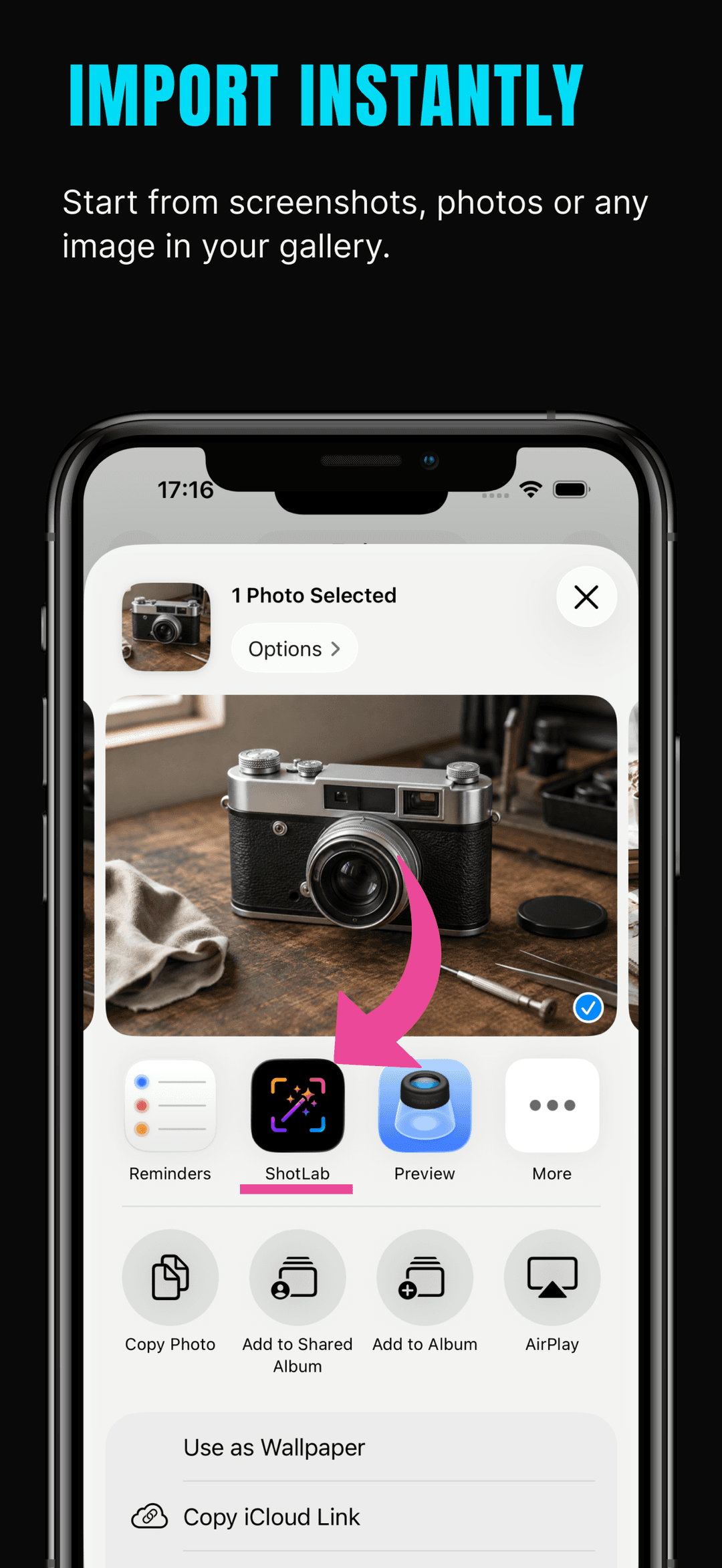
從照片圖庫匯入任何截圖或圖片,從剪貼簿貼上,或透過 iOS 分享選單直接傳送到 ShotLab。最近的專案會保留下來,方便你繼續編輯。
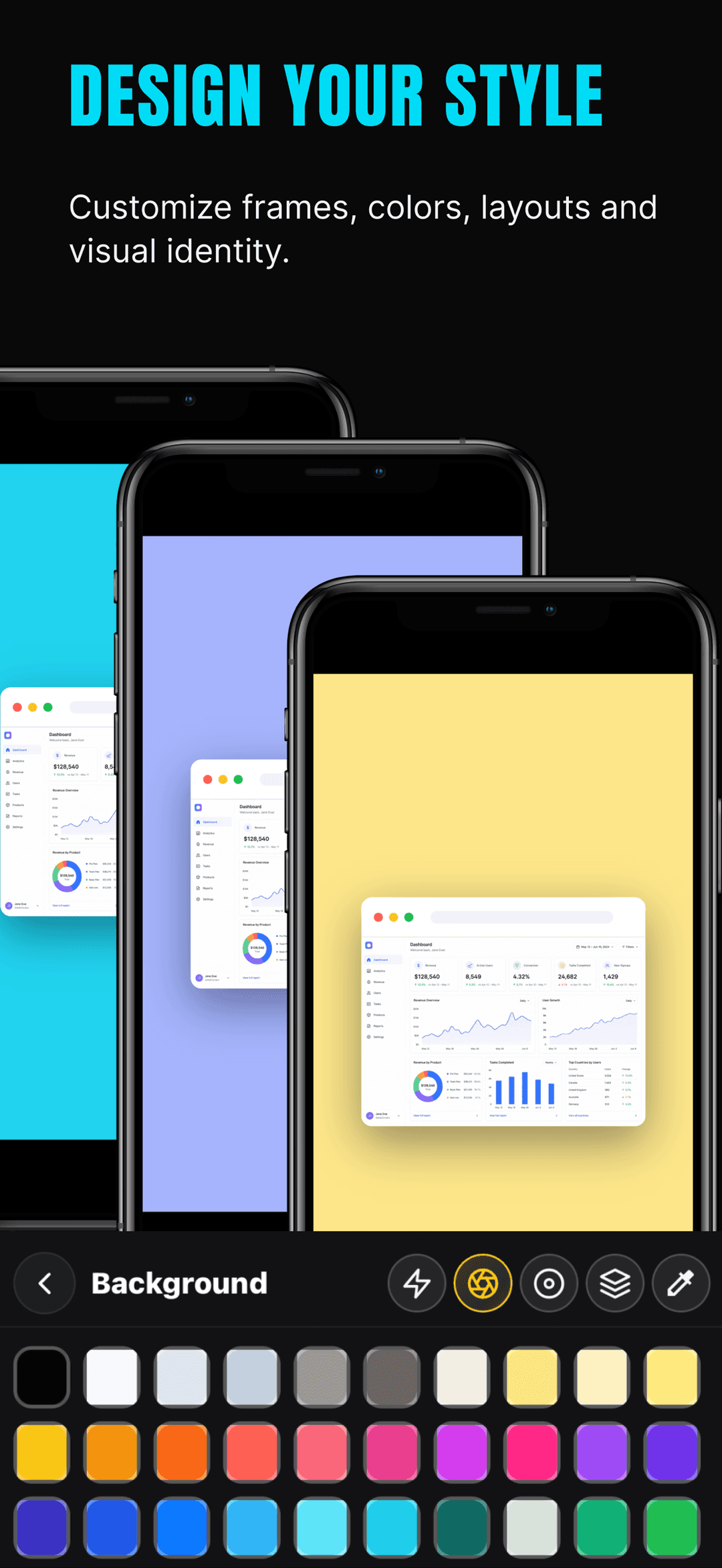
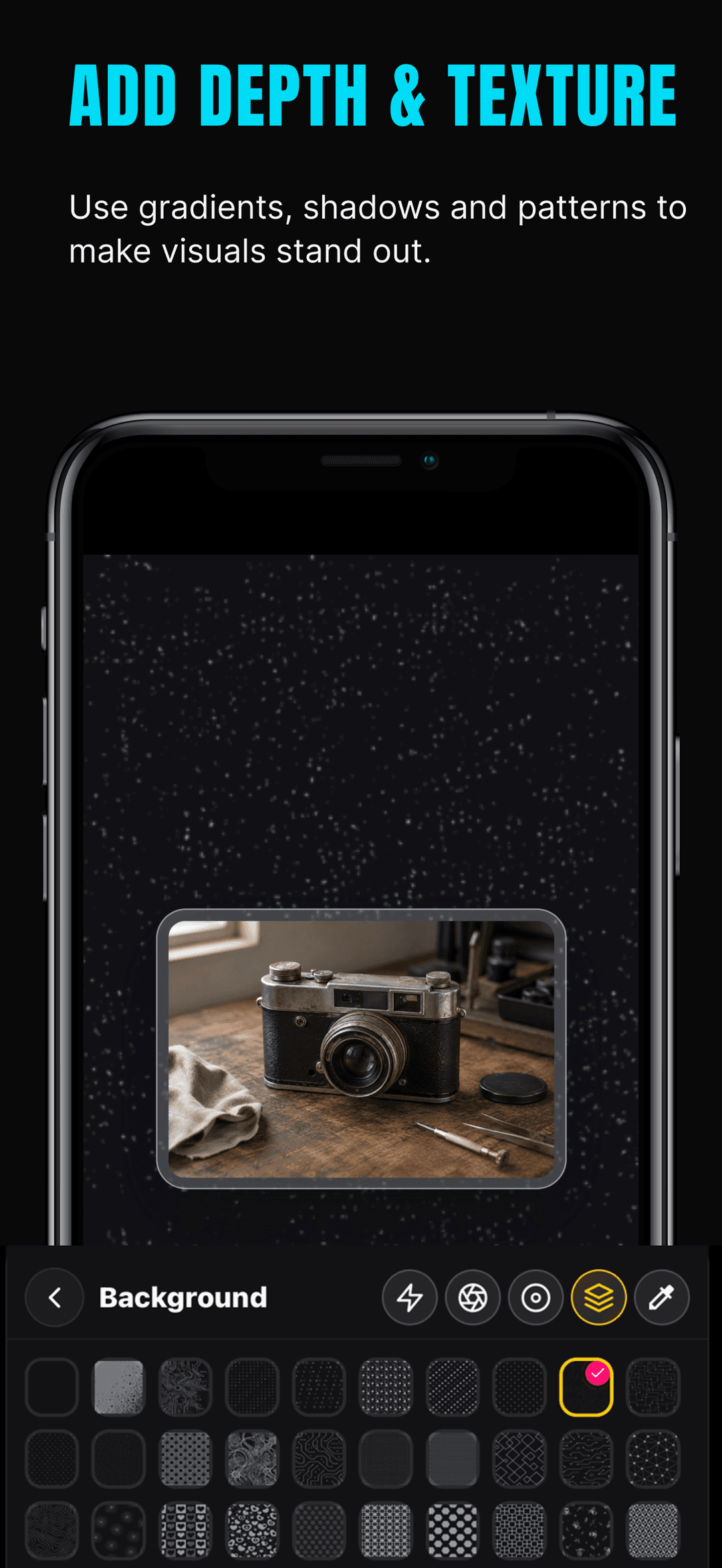
選用現成的外觀或自行建立:把截圖套入手機、瀏覽器或 11 種以上外框中的一種,再設定帶陰影和圓角的純色、漸層或圖案背景。
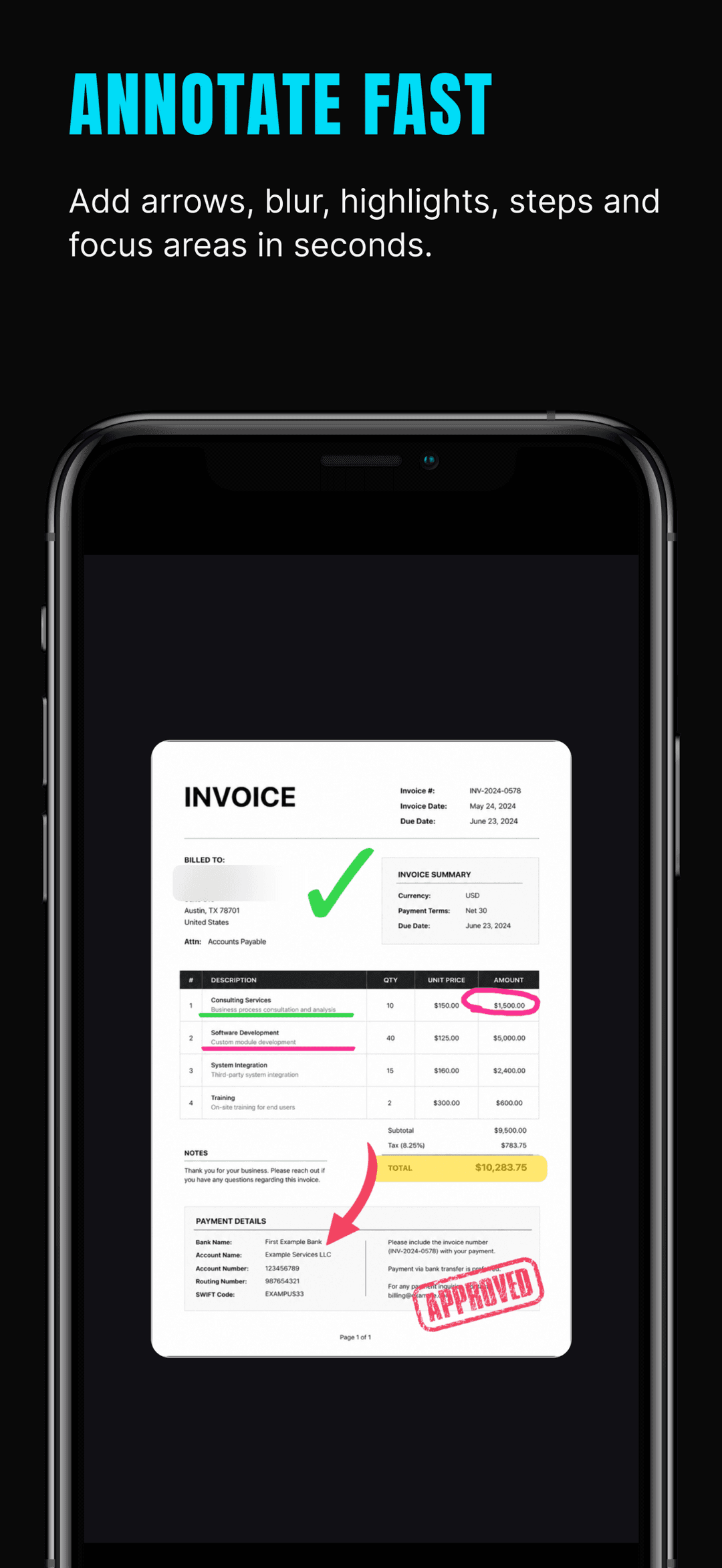
用箭頭、方框、醒目標示、步驟編號和縮放標註指出重點。用模糊、馬賽克或塗黑隱藏電子郵件、姓名和帳號,並加入貼紙補充說明。
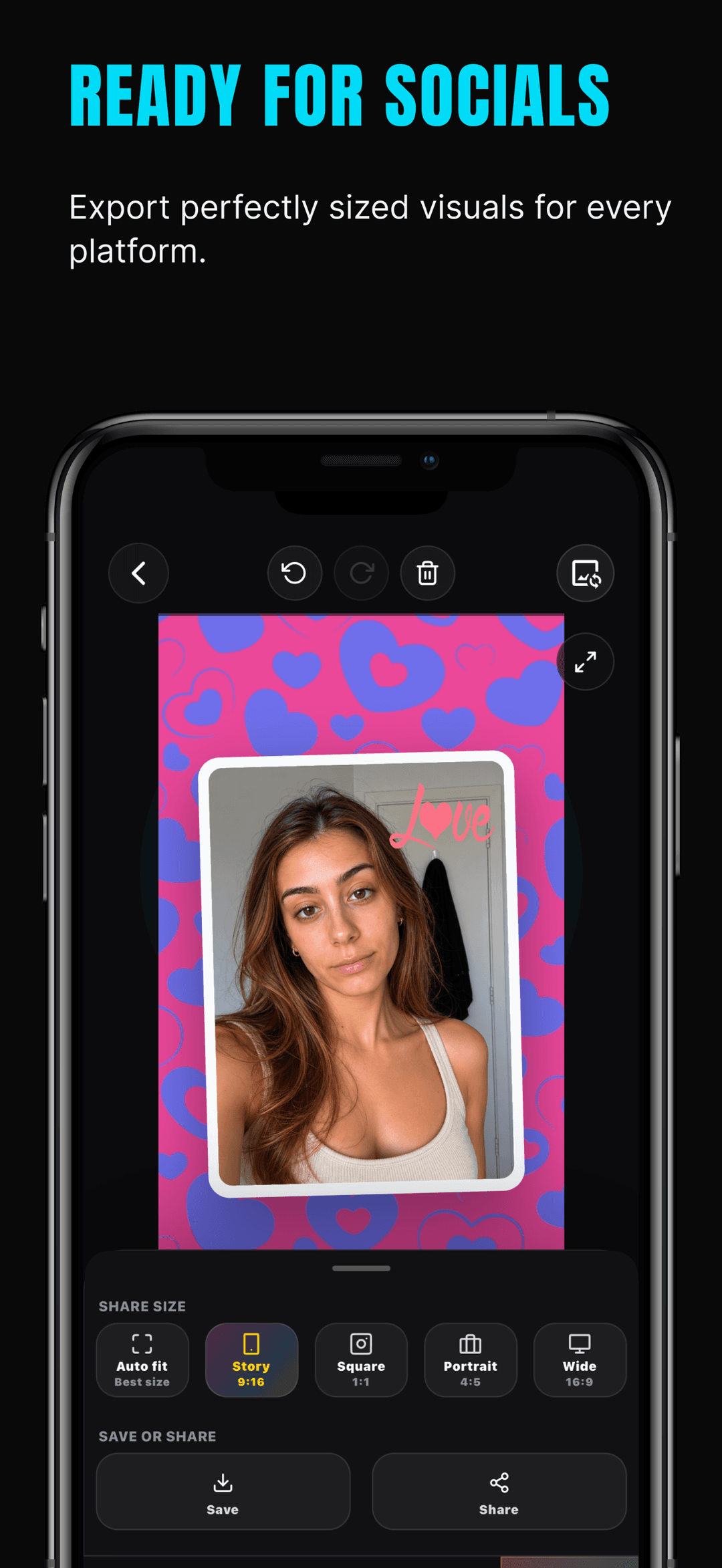
依目標尺寸匯出——Story 9:16、方形 1:1、直式 4:5 或寬式 16:9——並將完成的視覺圖儲存或分享,用於社群貼文、文件或應用程式預覽。
它能提供什麼幫助
使用 ShotLab,在幾分鐘內將截圖和圖片轉化為精美、可分享的視覺效果。
從您的照片圖庫匯入截圖和圖片,貼上圖片,並繼續編輯最近的專案。
套用簡潔的視覺風格,用於社群貼文、產品更新、文件、應用程式預覽和支援訊息。
新增瀏覽器、手機、照片、房間、電影院、電視、浮動、玻璃、堆疊、輪廓和 Instagram 風格的邊框。
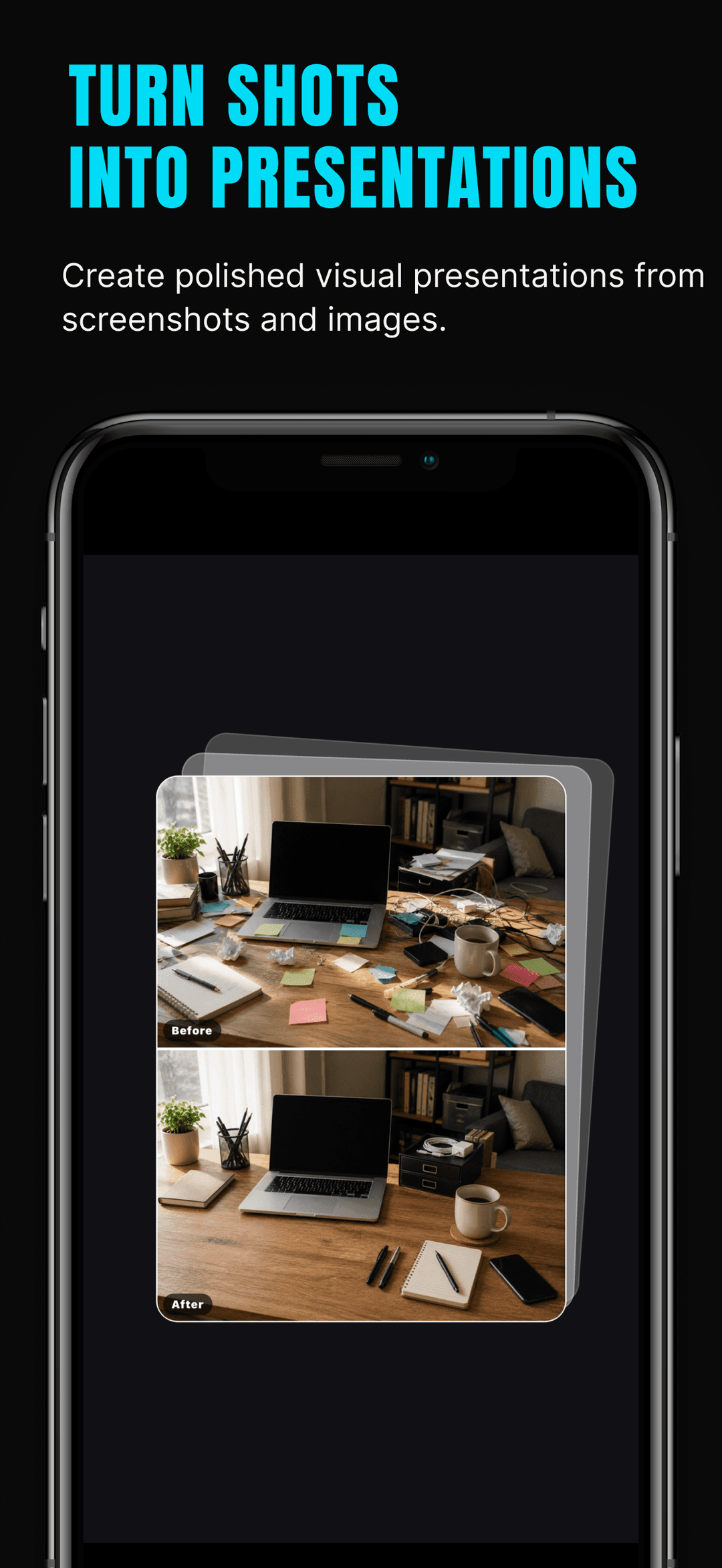
新增文字、箭頭、方框、高亮、手繪圖、步驟編號、縮放標註以及前後比較。
在分享截圖之前,使用模糊、馬賽克和修訂工具隱藏敏感資訊。
新增貼圖和輔助視覺元素,讓截圖更容易理解。
自訂背景、顏色、漸層、圖案、陰影、間距、圓角半徑、縮放、旋轉和匯出比例。
以實用格式匯出精美圖片,用於限時動態、方形貼文、肖像、寬版佈局、簡報和應用程式預覽。
Guides
Answers to the questions people search, with step-by-step walkthroughs.
Three ways to blur or redact private info in iPhone screenshots — Markup workarounds, blur vs mosaic vs redaction, and a one-minute app workflow.
Read guideAdd a realistic iPhone device frame to any screenshot — the Apple Frames shortcut, web mockup tools, or the ShotLab app — plus export size tips.
Read guideAnnotate iPhone screenshots with arrows, text, boxes, highlights, and step numbers — using built-in Markup or a dedicated screenshot editor.
Read guideAdd a gradient, color, or pattern background to a screenshot so it stands out on social media — quick methods plus a full iPhone workflow.
Read guideAdd numbered callouts to screenshots so readers follow your tutorial in order — docs best practices plus a fast mobile workflow with ShotLab.
Read guidePost a full screenshot on Instagram without cropping: put it on a square canvas, style the background, and export at 1080x1080 — all on iPhone.
Read guide為何重要
ShotLab 專為創作者、創辦人、設計師、行銷人員、開發者以及任何想要更美觀截圖而無需開啟複雜設計工具的人打造。
工作流程保持專注:在幾分鐘內完成匯入、風格化、註釋、保護敏感細節,並匯出精美視覺效果。
截圖場景與產品視覺效果
ShotLab 協助您將螢幕截圖和圖片轉換為社群媒體、產品更新、應用程式預覽、文件、支援訊息、簡報和發佈素材的成品視覺效果。
從螢幕截圖或圖片開始,選擇簡潔的視覺風格,新增邊框、註解、重點標示、隱私遮罩、貼圖,並在幾分鐘內匯出精美的視覺效果。
ShotLab 包含人們期望從快速螢幕截圖設計工作流程中獲得的實用工具。
ShotLab 專為創作者、創辦人、設計師、行銷人員、開發人員以及任何想要製作更美觀的螢幕截圖而不想開啟複雜設計工具的人而打造。
常見問題
是的。ShotLab 可免費下載和使用,免費匯出可能帶有一個小小的 ShotLab 浮水印。ShotLab Premium 是一項選用的自動續訂訂閱,可去除浮水印,讓匯出乾淨、可直接交付客戶。
在 ShotLab 中開啟截圖,使用隱私工具:模糊可柔化某個區域,馬賽克可將其像素化,塗黑可將其完全遮蓋。對於帳號、電子郵件等必須保持無法辨識的資料,塗黑是最安全的選擇。
可以。ShotLab 提供手機和瀏覽器外框,以及照片、房間、影院、電視、懸浮、玻璃、堆疊、描邊和 Instagram 風格的外框,讓一張未經處理的截圖看起來像一份完成的裝置樣機。
可以。ShotLab 就是圍繞匯入你自己的圖片而設計的:從圖庫取得截圖和照片,從剪貼簿貼上,或透過 iOS 分享選單把圖片傳送到 ShotLab,然後隨時繼續編輯最近的專案。
不會。你的截圖會保留在裝置上——匯入、加外框、標註和匯出都在本機完成,也無需建立帳戶。ShotLab 確實會使用處理應用程式使用情形和帳務資料的分析與訂閱服務,但你的圖片絕不會傳送給它們。詳情請參閱隱私權政策。
可以。ShotLab 提供為社群平台設定尺寸的匯出預設——Story 9:16、方形 1:1、直式 4:5 和寬式 16:9——以及自動符合選項,因此一張直長截圖無需裁切即可變成方形 Instagram 貼文或寬幅發布圖。
標示功能涵蓋基本的繪圖和文字。ShotLab 增加了裝置和瀏覽器外框、有樣式的背景、步驟編號、縮放標註、前後對比、真正的塗黑和馬賽克工具、貼紙以及依平台尺寸的匯出預設——這些正是讓截圖看起來經過設計而不只是標註的元素。