导入并继续
从您的照片库导入截图和图片,粘贴图片,并继续编辑最近的项目。
高级视觉场景制作工具
导入截图,选择简洁的视觉风格,添加边框、标注、高光、隐私遮罩、贴纸,然后导出精美图片,用于社交媒体、产品更新、应用预览、文档、支持消息或演示文稿。



下载
annotations, stickers, frames
使用 ShotLab,在几分钟内将截图和图片转化为精美、可分享的视觉效果。
截图
来自 App Store 页面的真实截图。
工作原理
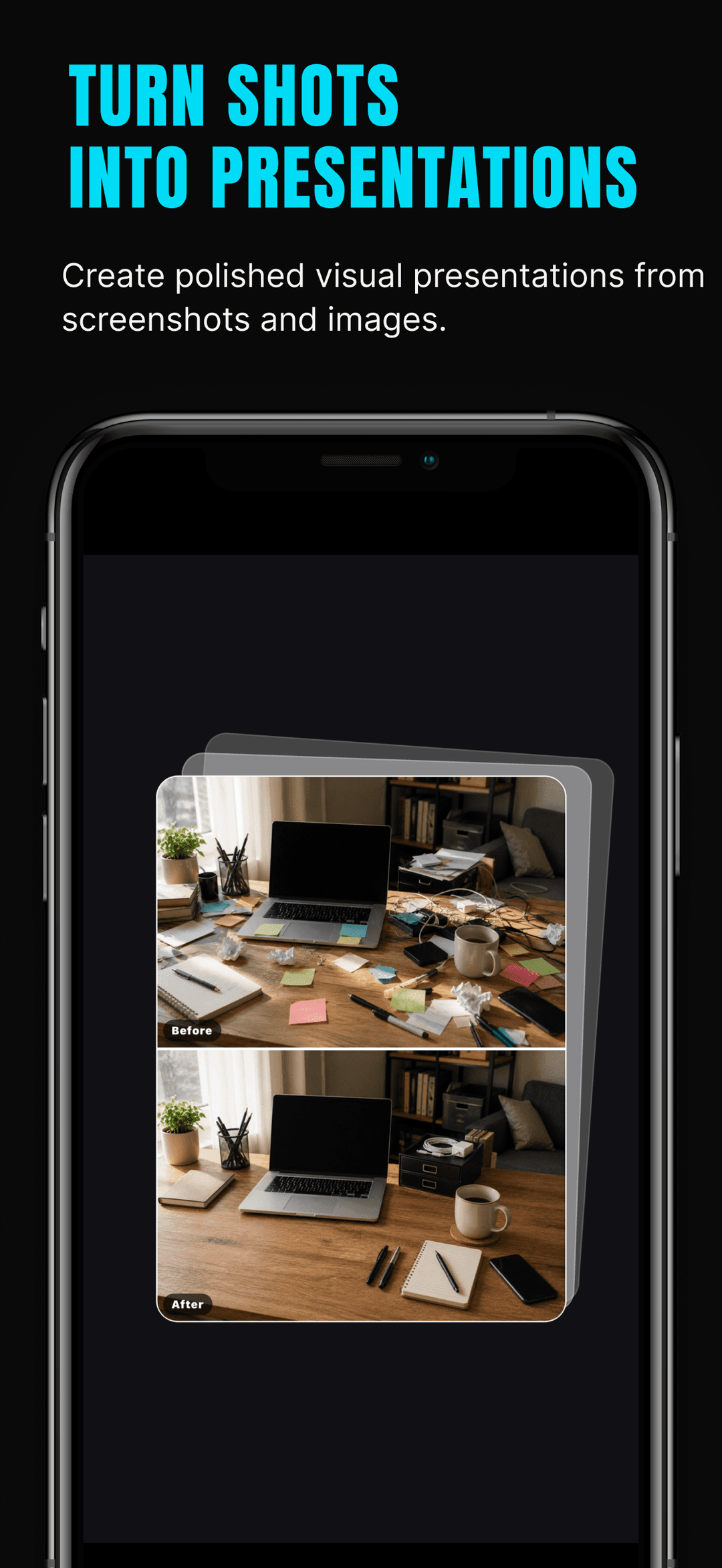
ShotLab 通过四个快捷步骤,把照片图库中一张未经处理的 iPhone 截图,变成精致、可直接分享的视觉图。
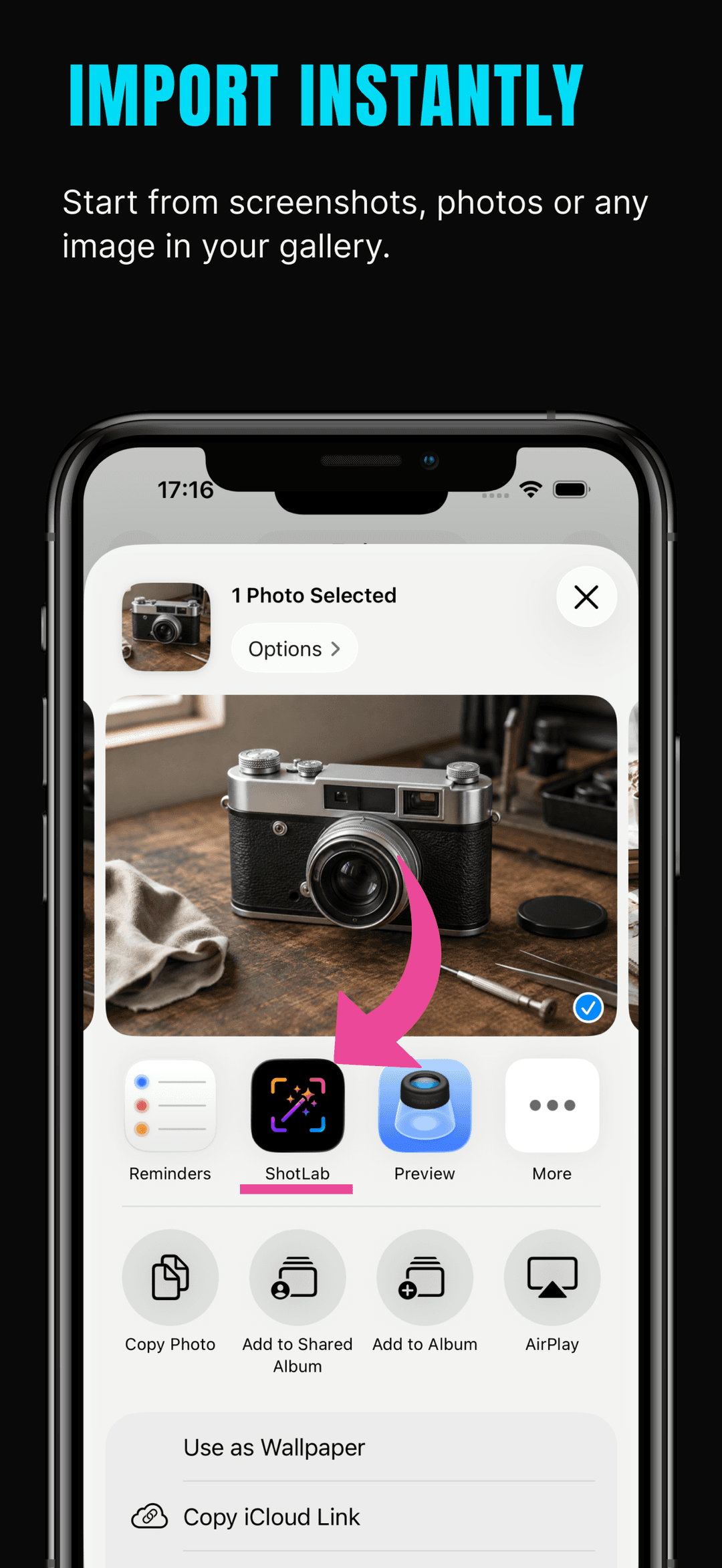
从照片图库导入任意截图或图片,从剪贴板粘贴,或通过 iOS 分享菜单直接发送到 ShotLab。最近的项目会保留下来,方便你继续编辑。
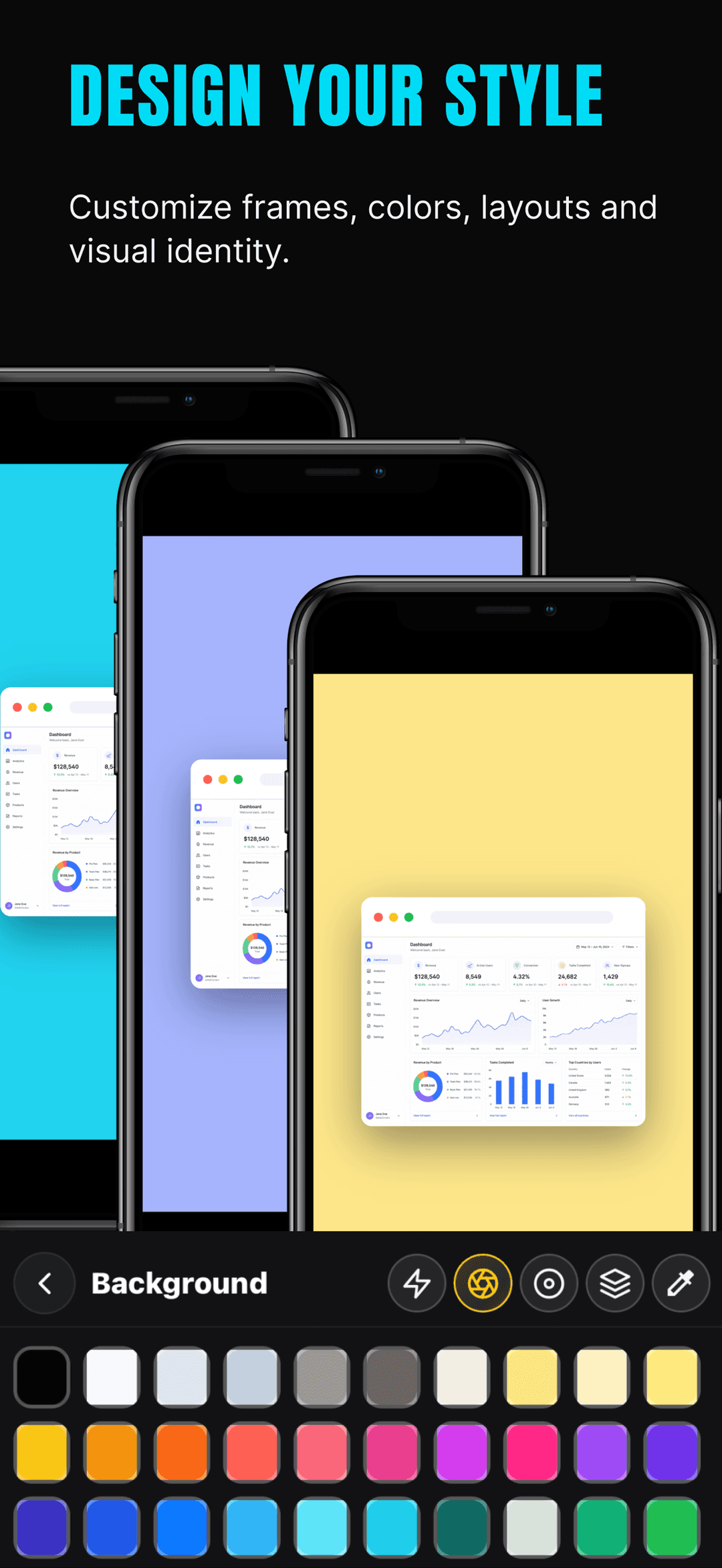
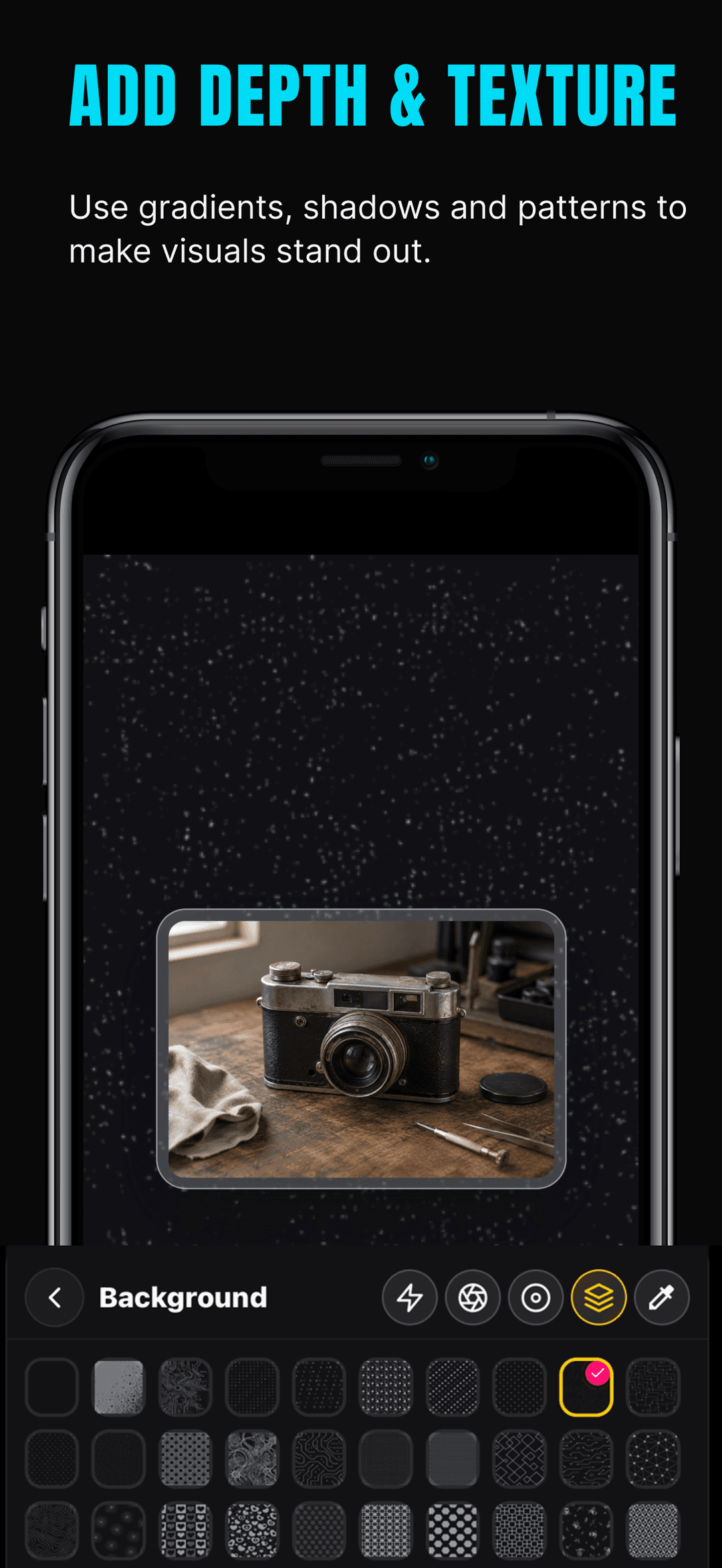
选用现成的外观或自行创建:把截图套入手机、浏览器或 11 种以上边框中的一种,再设置带阴影和圆角的纯色、渐变或图案背景。
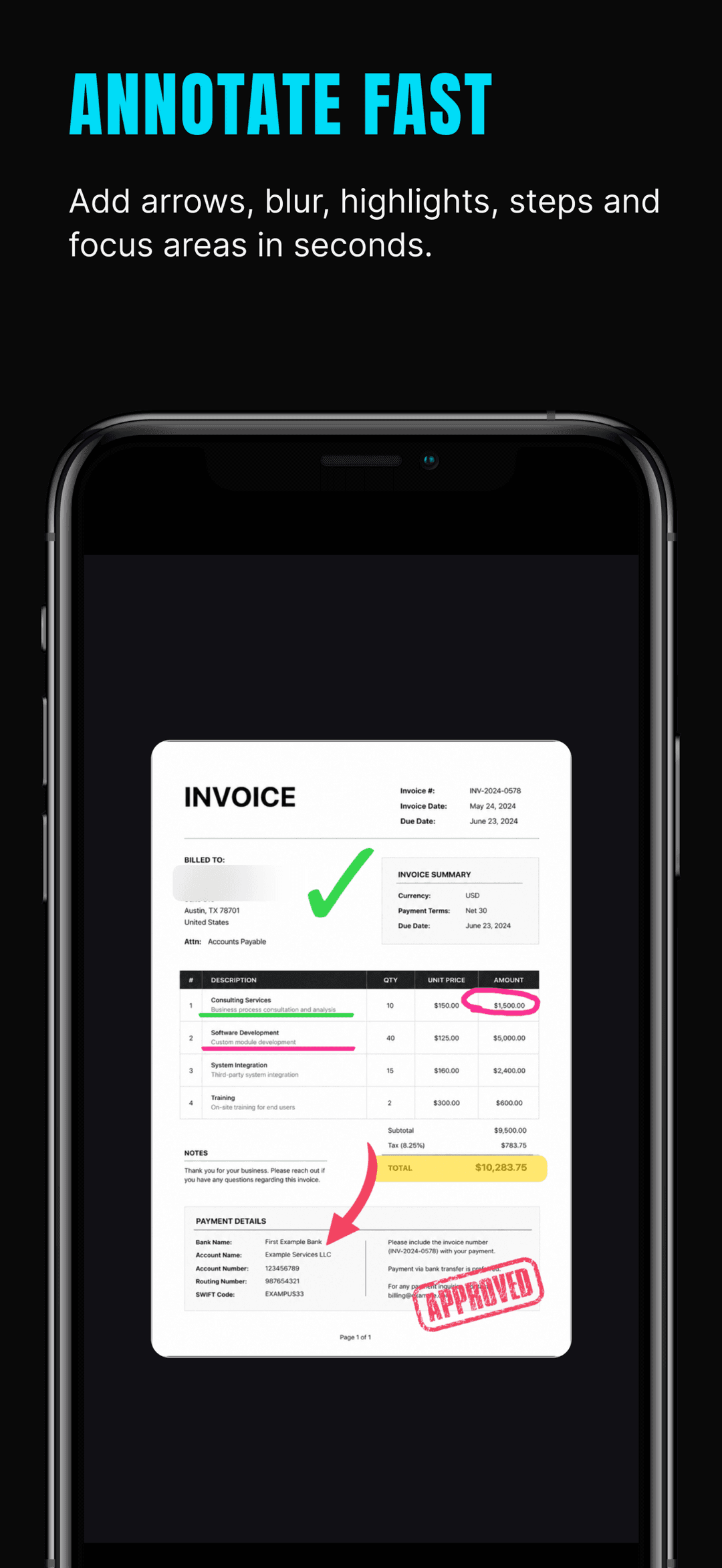
用箭头、方框、高亮、步骤编号和缩放标注指出重点。用模糊、马赛克或涂黑隐藏邮箱、姓名和账号,并添加贴纸补充说明。
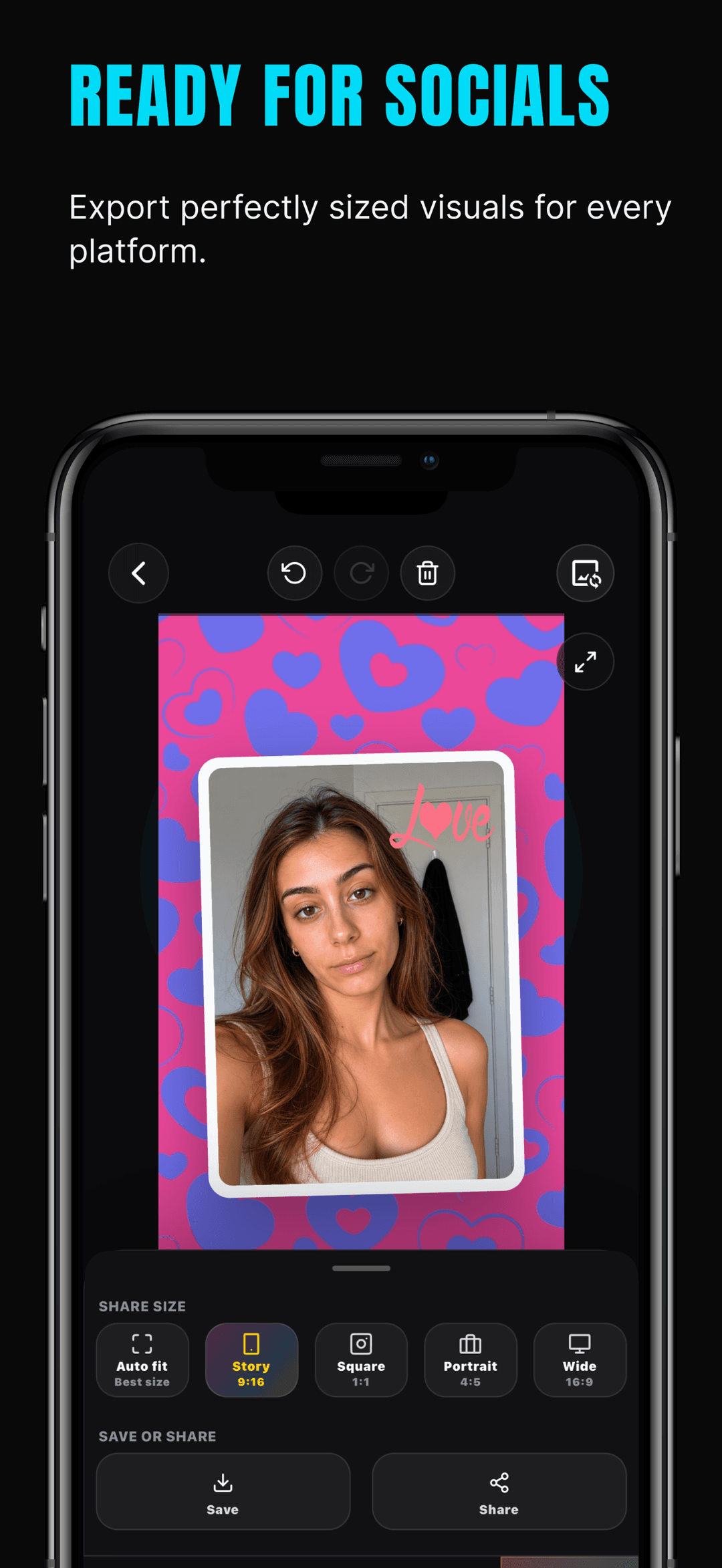
按目标尺寸导出——Story 9:16、方形 1:1、竖版 4:5 或宽版 16:9——并将完成的视觉图保存或分享,用于社交帖子、文档或应用预览。
功能介绍
使用 ShotLab,在几分钟内将截图和图片转化为精美、可分享的视觉效果。
从您的照片库导入截图和图片,粘贴图片,并继续编辑最近的项目。
为社交帖子、产品更新、文档、应用预览和支持消息应用简洁的视觉样式。
添加浏览器、手机、照片、房间、电影、电视、浮动、玻璃、堆叠、轮廓和 Instagram 风格的边框。
添加文本、箭头、方框、高亮、手绘图、步骤编号、缩放标注以及前后对比。
在分享截图前,使用模糊、马赛克和涂黑工具隐藏敏感信息。
添加贴纸和辅助视觉元素,使截图更易于理解。
自定义背景、颜色、渐变、图案、阴影、间距、圆角半径、缩放、旋转和导出比例。
以适用于故事、方形帖子、肖像、宽幅布局、演示文稿和应用预览的实用格式导出精美图片。
Guides
Answers to the questions people search, with step-by-step walkthroughs.
Three ways to blur or redact private info in iPhone screenshots — Markup workarounds, blur vs mosaic vs redaction, and a one-minute app workflow.
Read guideAdd a realistic iPhone device frame to any screenshot — the Apple Frames shortcut, web mockup tools, or the ShotLab app — plus export size tips.
Read guideAnnotate iPhone screenshots with arrows, text, boxes, highlights, and step numbers — using built-in Markup or a dedicated screenshot editor.
Read guideAdd a gradient, color, or pattern background to a screenshot so it stands out on social media — quick methods plus a full iPhone workflow.
Read guideAdd numbered callouts to screenshots so readers follow your tutorial in order — docs best practices plus a fast mobile workflow with ShotLab.
Read guidePost a full screenshot on Instagram without cropping: put it on a square canvas, style the background, and export at 1080x1080 — all on iPhone.
Read guide为何重要
ShotLab 专为创作者、创始人、设计师、营销人员、开发者以及任何希望无需打开复杂设计工具即可获得更美观截图的人士而打造。
工作流程保持专注:导入、样式化、标注、保护敏感细节,并在几分钟内导出精美视觉效果。
截图场景与产品视觉效果
ShotLab 帮助您将截图和图片转换为社交媒体、产品更新、应用预览、文档、支持消息、演示文稿和发布素材的成品视觉效果。
从截图或图片开始,选择简洁的视觉风格,添加边框、注释、高亮、隐私遮罩、贴纸,并在几分钟内导出精美的视觉效果。
ShotLab 包含了人们在快速截图设计工作流程中期望的实用工具。
ShotLab 专为创作者、创始人、设计师、营销人员、开发者以及任何希望在不打开复杂设计工具的情况下获得更美观截图的人士而打造。
常见问题
是的。ShotLab 可免费下载和使用,免费导出可能带有一个小小的 ShotLab 水印。ShotLab Premium 是一项可选的自动续订订阅,可去除水印,让导出干净、可直接交付客户。
在 ShotLab 中打开截图,使用隐私工具:模糊可柔化某个区域,马赛克可将其像素化,涂黑可将其完全遮盖。对于账号、邮箱等必须保持无法辨认的数据,涂黑是最安全的选择。
可以。ShotLab 提供手机和浏览器边框,以及照片、房间、影院、电视、悬浮、玻璃、堆叠、描边和 Instagram 风格的边框,让一张未经处理的截图看起来像一份完成的设备样机。
可以。ShotLab 就是围绕导入你自己的图片而设计的:从图库中获取截图和照片,从剪贴板粘贴,或通过 iOS 分享菜单把图片发送到 ShotLab,然后随时继续编辑最近的项目。
不会。你的截图会保留在设备上——导入、加边框、标注和导出都在本地完成,也无需创建账户。ShotLab 确实会使用处理应用使用情况和计费数据的分析与订阅服务,但你的图片绝不会发送给它们。详情请查看隐私政策。
可以。ShotLab 提供为社交平台设置尺寸的导出预设——Story 9:16、方形 1:1、竖版 4:5 和宽版 16:9——以及自动适配选项,因此一张竖长截图无需裁剪即可变成方形 Instagram 帖子或宽幅发布图。
标记涵盖基本的绘图和文字。ShotLab 增加了设备和浏览器边框、有样式的背景、步骤编号、缩放标注、前后对比、真正的涂黑和马赛克工具、贴纸以及按平台尺寸的导出预设——这些正是让截图看起来经过设计而不仅仅是标注的元素。