가져오기 및 계속
사진 라이브러리에서 스크린샷과 이미지를 가져오고, 이미지를 붙여넣고, 최근 프로젝트 편집을 계속하세요.
프리미엄 비주얼 장면 제작기
스크린샷을 가져와 깔끔한 시각적 스타일을 선택하고, 프레임, 주석, 하이라이트, 개인 정보 보호 마스크, 스티커를 추가한 다음 소셜 미디어, 제품 업데이트, 앱 미리보기, 문서, 지원 메시지 또는 프레젠테이션을 위한 세련된 이미지를 내보내세요.



다운로드
annotations, stickers, frames
ShotLab으로 스크린샷과 이미지를 몇 분 만에 세련되고 공유 가능한 비주얼로 전환하세요.
스크린샷
App Store 등록 정보의 실제 화면.
작동 방식
ShotLab은 사진 보관함의 가공되지 않은 iPhone 스크린샷을 네 번의 빠른 단계로 세련되고 공유하기 좋은 비주얼로 만들어 줍니다.
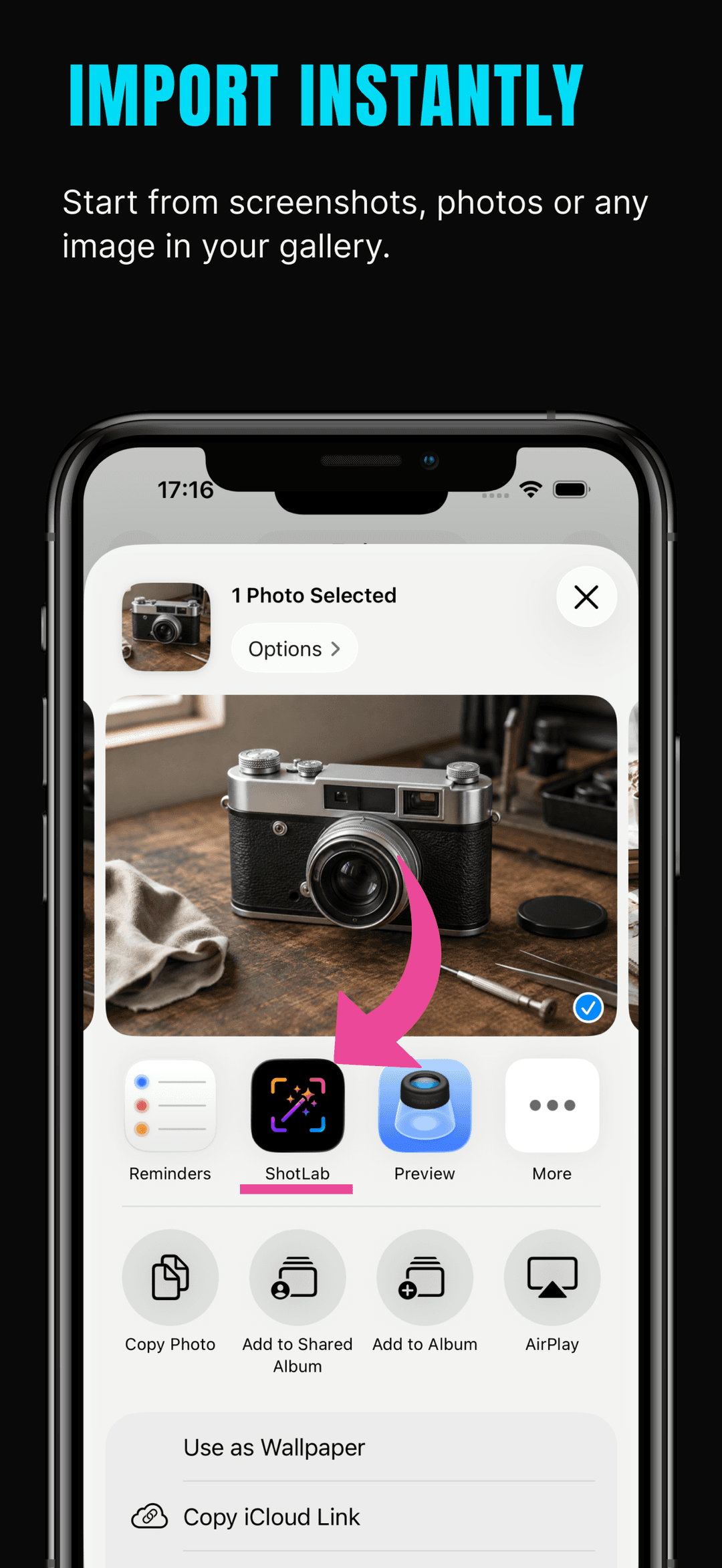
사진 보관함에서 아무 스크린샷이나 이미지를 가져오거나, 클립보드에서 붙여넣거나, iOS 공유 시트에서 ShotLab으로 바로 보냅니다. 최근 프로젝트는 그대로 남아 있어 이어서 편집할 수 있습니다.
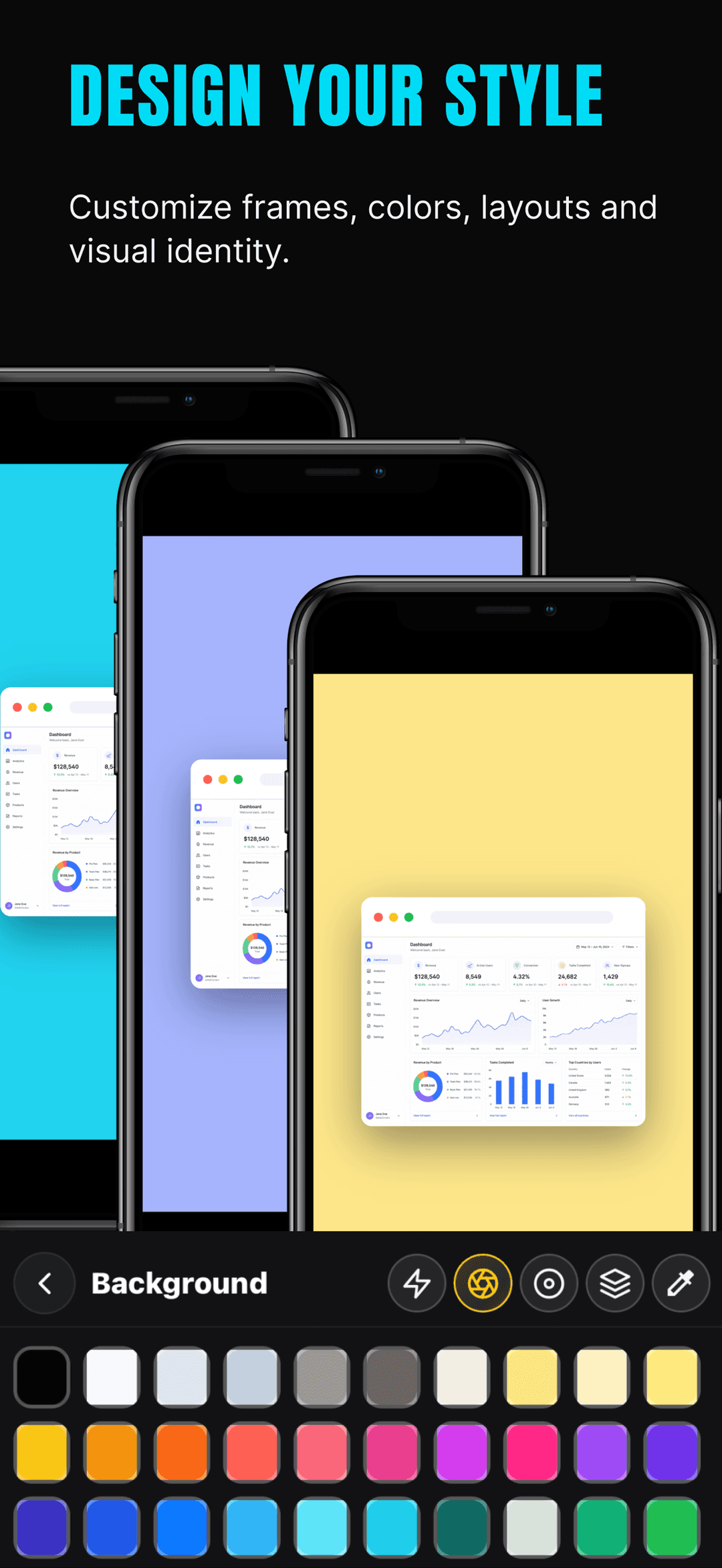
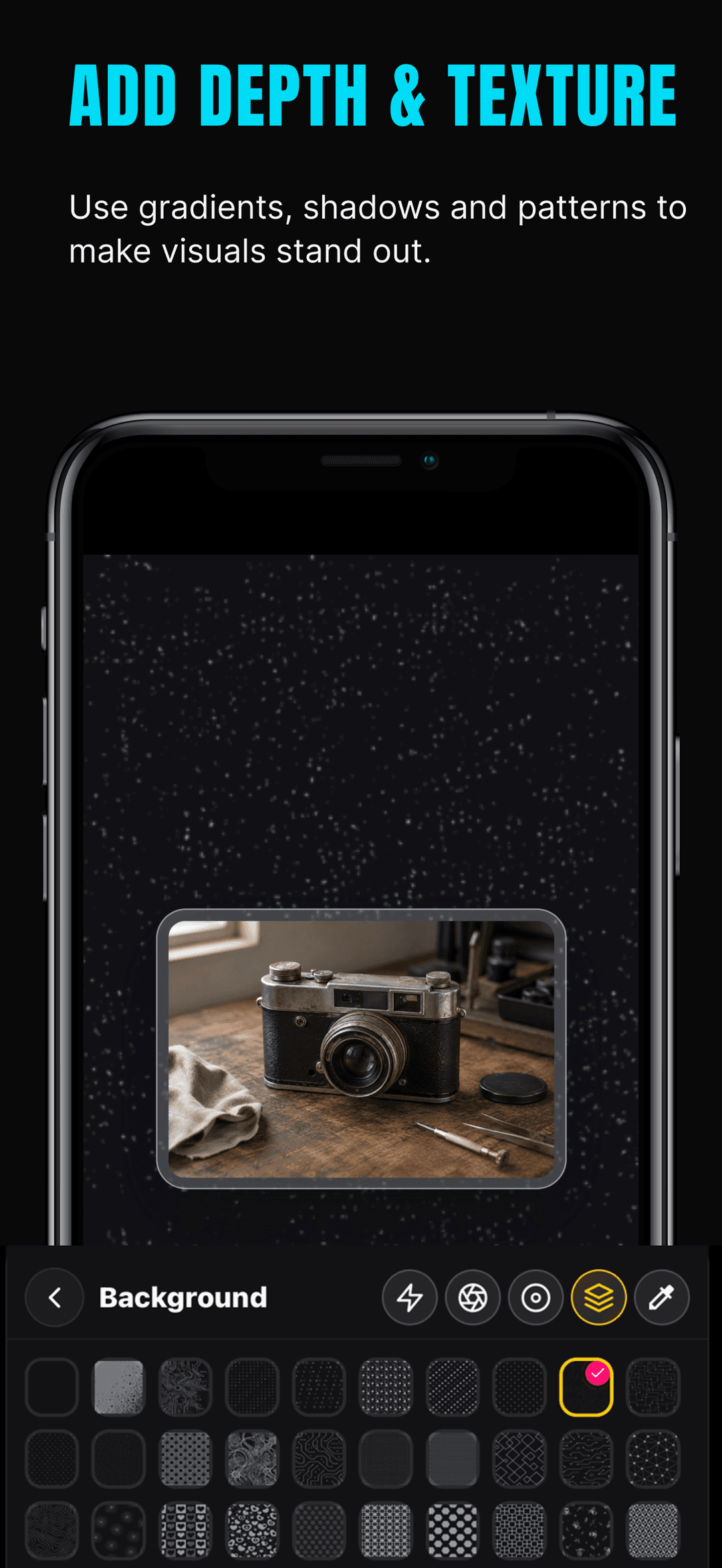
미리 만들어진 룩을 고르거나 직접 만드세요. 스크린샷을 폰, 브라우저 또는 11가지 이상의 프레임 중 하나로 감싸고, 그림자와 둥근 모서리를 더한 단색, 그러데이션 또는 패턴 배경을 설정합니다.
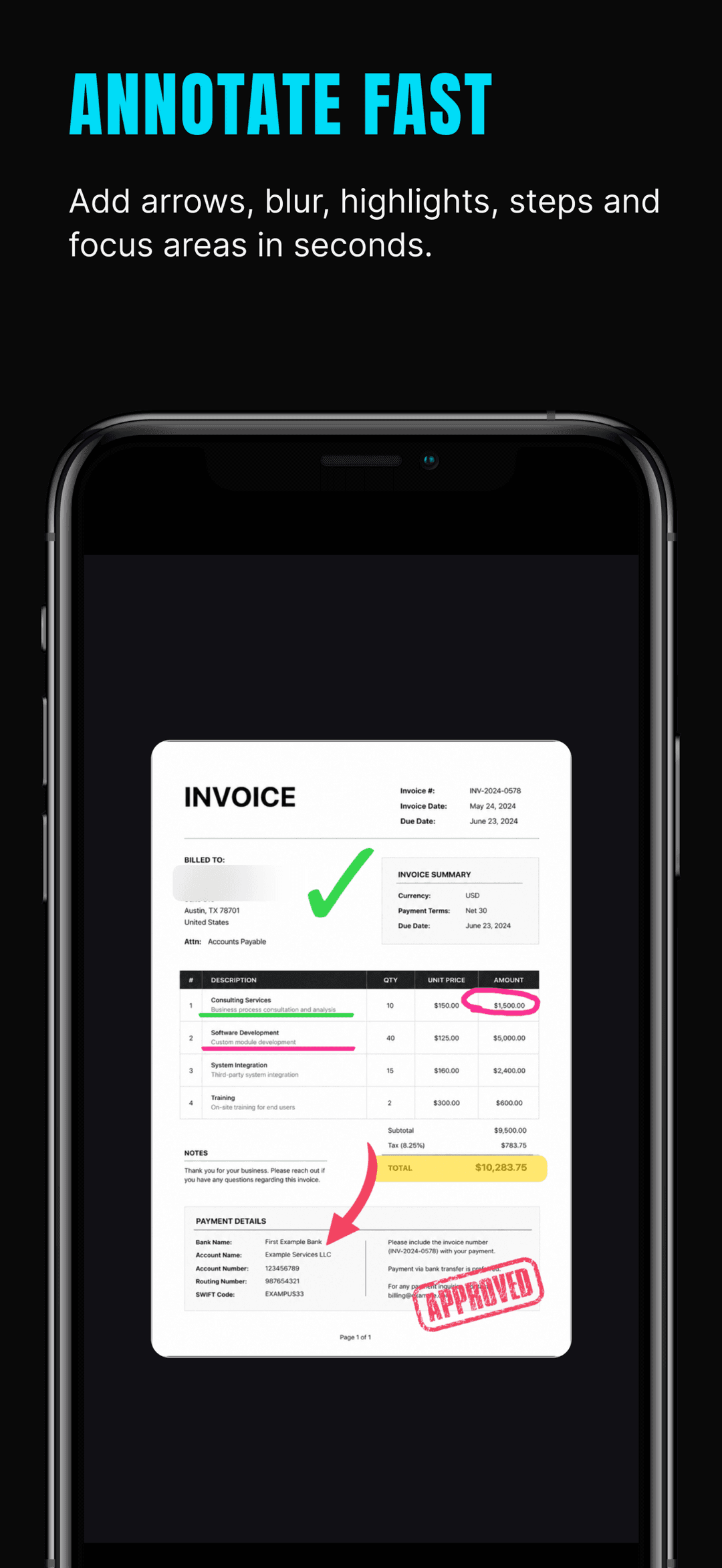
화살표, 상자, 강조, 단계 번호, 확대 말풍선으로 중요한 부분을 가리킵니다. 이메일, 이름, 계좌번호는 흐리기, 모자이크, 가림으로 숨기고, 추가 맥락을 위해 스티커를 붙입니다.
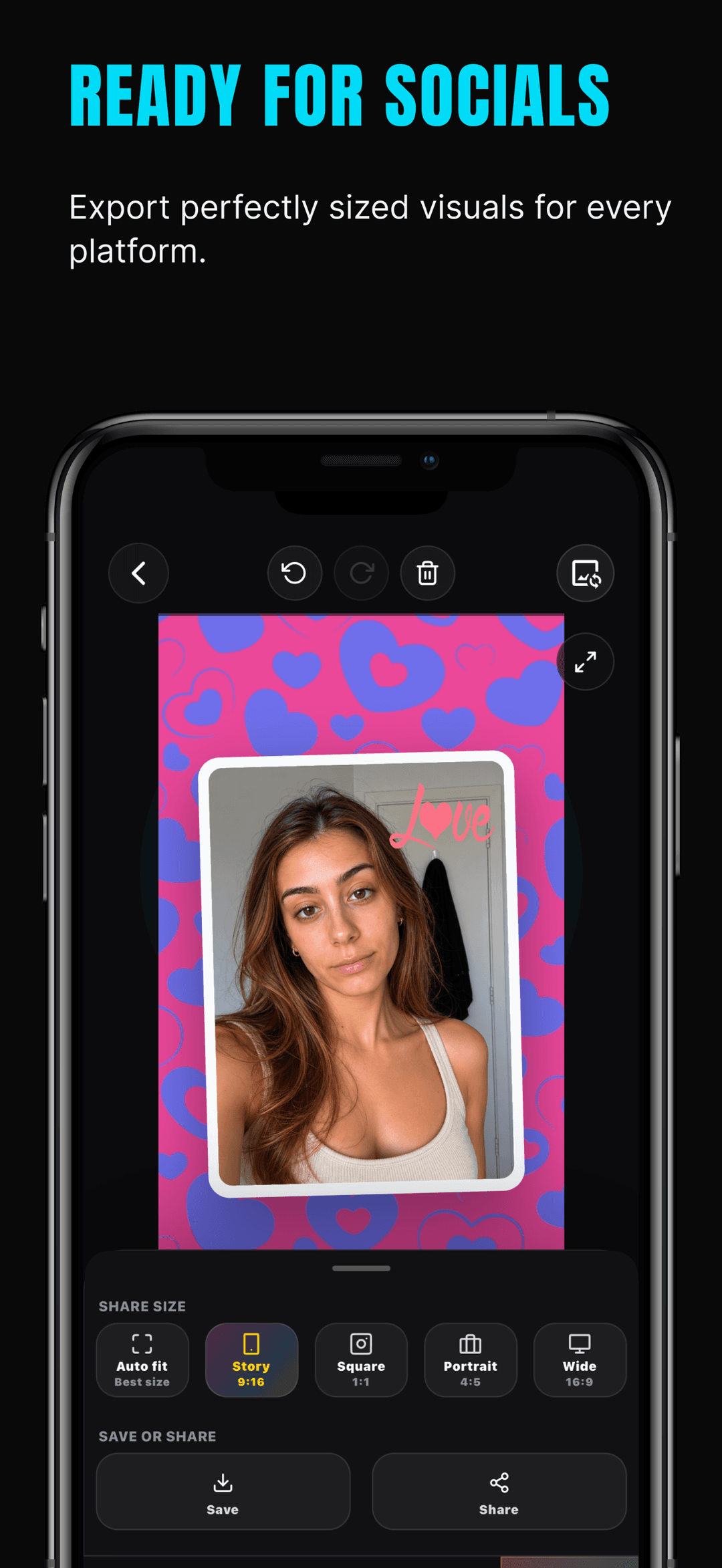
대상에 맞는 크기(Story 9:16, 정사각형 1:1, 세로 4:5, 와이드 16:9)로 내보내고, 완성된 비주얼을 소셜 게시물, 문서, 앱 미리보기용으로 저장하거나 공유합니다.
도움이 되는 기능
ShotLab으로 스크린샷과 이미지를 몇 분 만에 세련되고 공유 가능한 비주얼로 전환하세요.
사진 라이브러리에서 스크린샷과 이미지를 가져오고, 이미지를 붙여넣고, 최근 프로젝트 편집을 계속하세요.
소셜 게시물, 제품 업데이트, 문서, 앱 미리보기, 그리고 지원 메시지에 깔끔한 비주얼 스타일을 적용하세요.
브라우저, 휴대폰, 사진, 방, 영화, TV, 플로팅, 유리, 스택형, 윤곽선, 그리고 Instagram 스타일 프레임을 추가하세요.
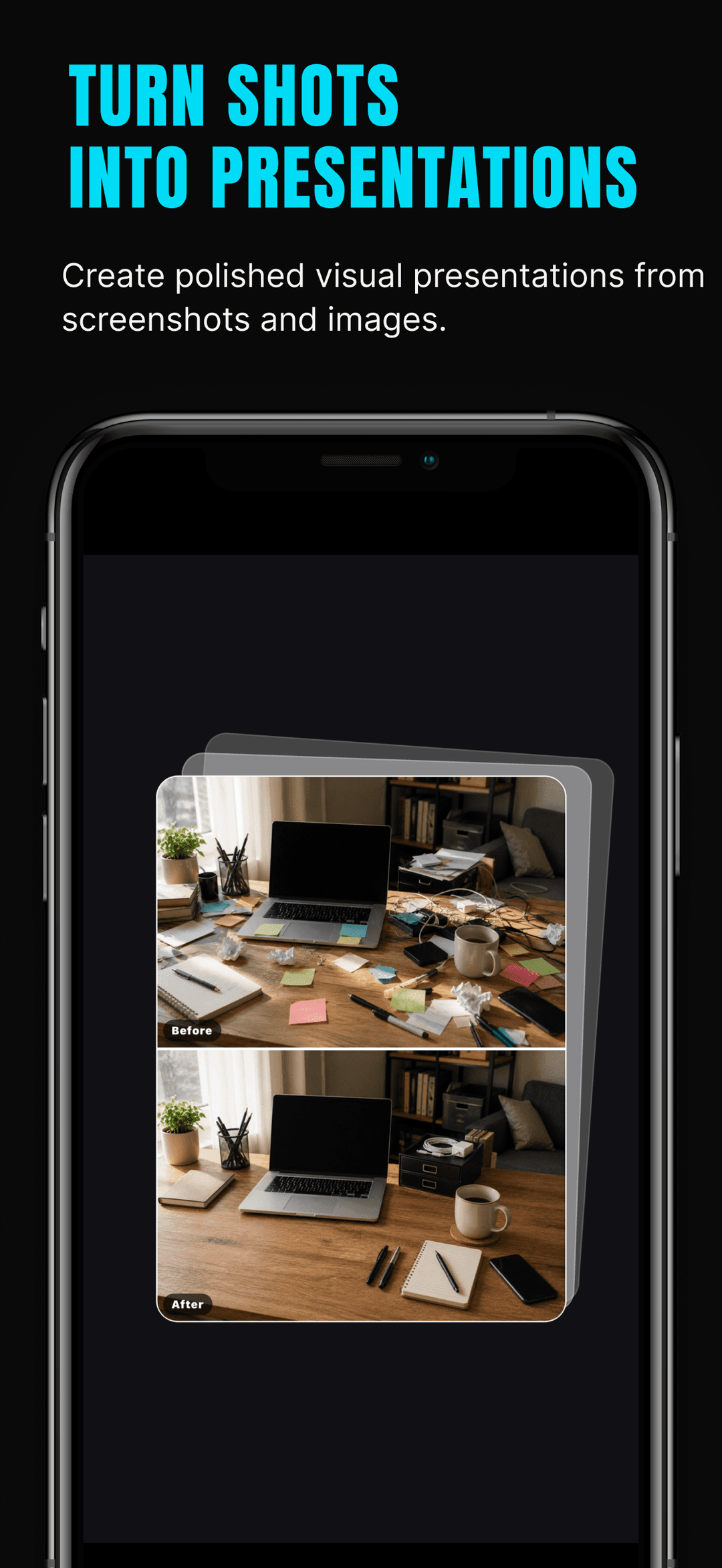
텍스트, 화살표, 상자, 하이라이트, 자유형 그리기, 단계 번호, 확대 강조 표시, 그리고 전후 비교를 추가하세요.
스크린샷을 공유하기 전에 흐림, 모자이크, 그리고 수정 도구로 민감한 정보를 숨기세요.
스크린샷을 더 쉽게 이해할 수 있도록 만드는 스티커와 보조 시각적 요소를 추가하세요.
배경, 색상, 그라데이션, 패턴, 그림자, 간격, 모서리 반경, 확대/축소, 회전, 그리고 내보내기 비율을 사용자 정의하세요.
스토리, 정사각형 게시물, 세로형, 와이드 레이아웃, 프레젠테이션, 그리고 앱 미리보기에 유용한 형식으로 세련된 이미지를 내보내세요.
Guides
Answers to the questions people search, with step-by-step walkthroughs.
Three ways to blur or redact private info in iPhone screenshots — Markup workarounds, blur vs mosaic vs redaction, and a one-minute app workflow.
Read guideAdd a realistic iPhone device frame to any screenshot — the Apple Frames shortcut, web mockup tools, or the ShotLab app — plus export size tips.
Read guideAnnotate iPhone screenshots with arrows, text, boxes, highlights, and step numbers — using built-in Markup or a dedicated screenshot editor.
Read guideAdd a gradient, color, or pattern background to a screenshot so it stands out on social media — quick methods plus a full iPhone workflow.
Read guideAdd numbered callouts to screenshots so readers follow your tutorial in order — docs best practices plus a fast mobile workflow with ShotLab.
Read guidePost a full screenshot on Instagram without cropping: put it on a square canvas, style the background, and export at 1080x1080 — all on iPhone.
Read guide중요한 이유
ShotLab은 크리에이터, 창업가, 디자이너, 마케터, 개발자, 그리고 복잡한 디자인 도구를 열지 않고도 더 멋진 스크린샷을 원하는 모든 사람을 위해 제작되었습니다.
워크플로우는 집중적입니다: 몇 분 만에 가져오기, 스타일 지정, 주석 달기, 민감한 세부 정보 보호, 그리고 세련된 비주얼 내보내기가 가능합니다.
스크린샷 장면 및 제품 비주얼
ShotLab은 스크린샷과 이미지를 소셜 미디어, 제품 업데이트, 앱 미리보기, 문서, 지원 메시지, 프레젠테이션 및 출시 자료를 위한 완성된 시각 자료로 전환하는 데 도움을 줍니다.
스크린샷이나 이미지로 시작하여 깔끔한 시각적 스타일을 선택하고, 프레임, 주석, 하이라이트, 개인 정보 보호 마스크, 스티커를 추가한 다음 몇 분 안에 세련된 시각 자료를 내보내세요.
ShotLab은 빠른 스크린샷 디자인 워크플로우에서 기대할 수 있는 실용적인 도구들을 포함합니다.
ShotLab은 복잡한 디자인 도구를 열지 않고도 더 멋진 스크린샷을 원하는 크리에이터, 창업가, 디자이너, 마케터, 개발자 및 모든 사람을 위해 만들어졌습니다.
자주 묻는 질문
네. ShotLab은 무료로 다운로드하고 사용할 수 있으며, 무료 내보내기에는 작은 ShotLab 워터마크가 포함될 수 있습니다. 선택형 자동 갱신 구독인 ShotLab Premium은 워터마크를 제거해 깔끔하고 클라이언트에 바로 전달할 수 있는 내보내기를 제공합니다.
ShotLab에서 스크린샷을 열고 개인정보 도구를 사용하세요. 영역을 부드럽게 하는 흐리기, 픽셀화하는 모자이크, 완전히 덮는 가림이 있습니다. 계좌번호, 이메일 등 읽히면 안 되는 데이터에는 가림이 가장 안전한 선택입니다.
네. ShotLab에는 폰과 브라우저 프레임은 물론 사진, 방, 시네마, TV, 플로팅, 유리, 겹침, 윤곽선, Instagram 스타일 프레임이 있어, 가공되지 않은 스크린샷이 완성된 기기 목업처럼 보입니다.
네. ShotLab은 여러분의 이미지를 가져오는 것을 중심으로 만들어졌습니다. 보관함에서 스크린샷과 사진을 가져오고, 클립보드에서 붙여넣거나, iOS 공유 시트에서 ShotLab으로 이미지를 보낸 뒤, 최근 프로젝트를 언제든지 이어서 편집하세요.
아니요. 스크린샷은 기기에 남습니다. 가져오기, 프레임 씌우기, 주석 달기, 내보내기는 모두 로컬에서 이루어지며 만들어야 할 계정도 없습니다. ShotLab은 앱 사용 및 결제 데이터를 처리하는 분석 및 구독 서비스를 사용하지만, 여러분의 이미지는 결코 그들에게 전송되지 않습니다. 자세한 내용은 개인정보 처리방침을 참고하세요.
네. ShotLab에는 소셜 플랫폼에 맞게 크기가 설정된 내보내기 프리셋(Story 9:16, 정사각형 1:1, 세로 4:5, 와이드 16:9)과 자동 맞춤 옵션이 있어, 세로로 긴 스크린샷을 잘라내지 않고도 정사각형 Instagram 게시물이나 와이드한 출시 그래픽으로 만들 수 있습니다.
마크업은 기본적인 그리기와 텍스트를 다룹니다. ShotLab은 기기 및 브라우저 프레임, 스타일 배경, 단계 번호, 확대 말풍선, 전후 비교, 진짜 가림 및 모자이크 도구, 스티커, 플랫폼 크기 내보내기 프리셋을 더합니다. 스크린샷을 단순히 주석을 단 것이 아니라 디자인된 것처럼 보이게 만드는 요소들입니다.