インポートして続行
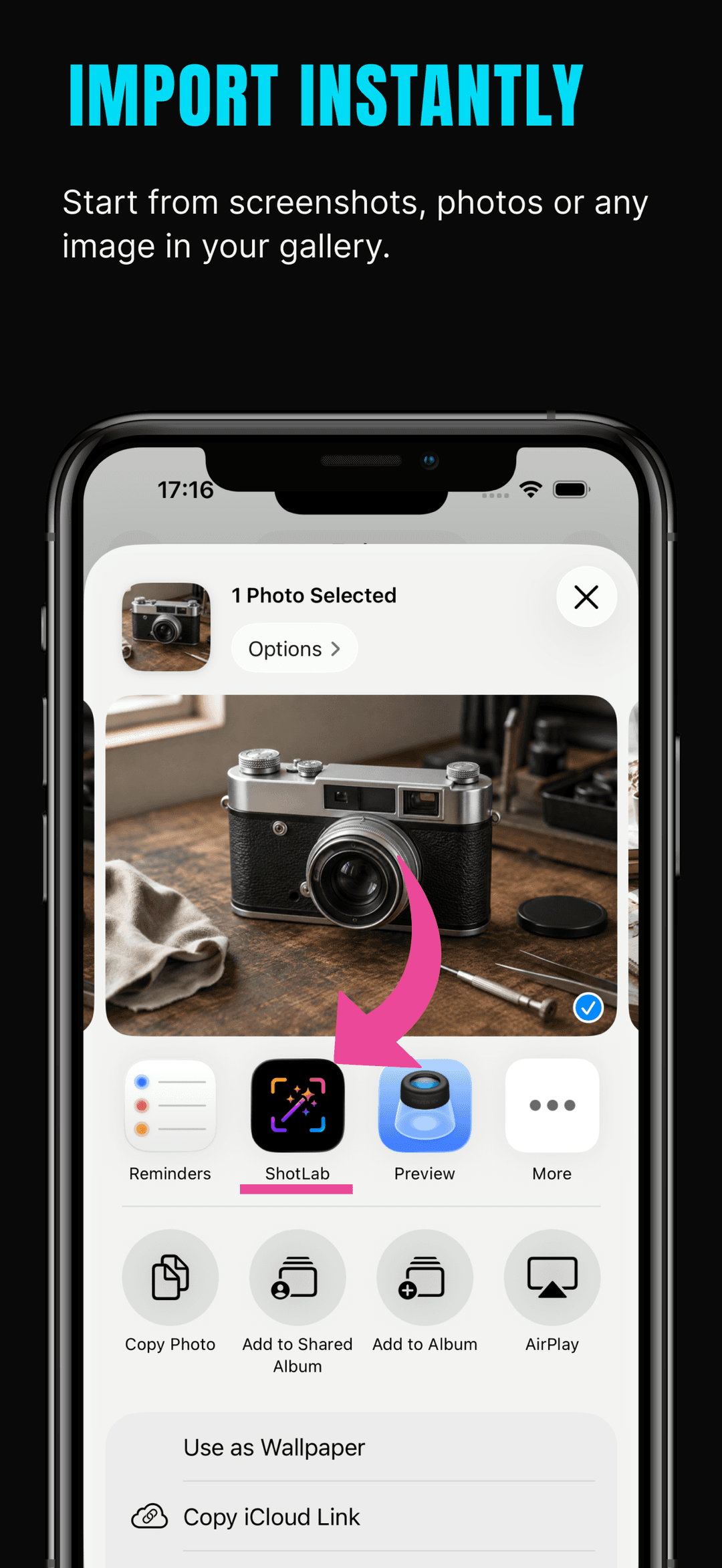
フォトライブラリからスクリーンショットや画像をインポートし、画像をペーストして、最近のプロジェクトの編集を続行できます。
プレミアムビジュアルシーン作成ツール
スクリーンショットをインポートし、クリーンなビジュアルスタイルを選択し、フレーム、注釈、ハイライト、プライバシーマスク、ステッカーを追加して、ソーシャルメディア、製品アップデート、アプリのプレビュー、ドキュメント、サポートメッセージ、またはプレゼンテーション用の洗練された画像をエクスポートします。



ダウンロード
annotations, stickers, frames
ShotLabを使えば、スクリーンショットや画像を数分で洗練された共有可能なビジュアルに変換できます。
スクリーンショット
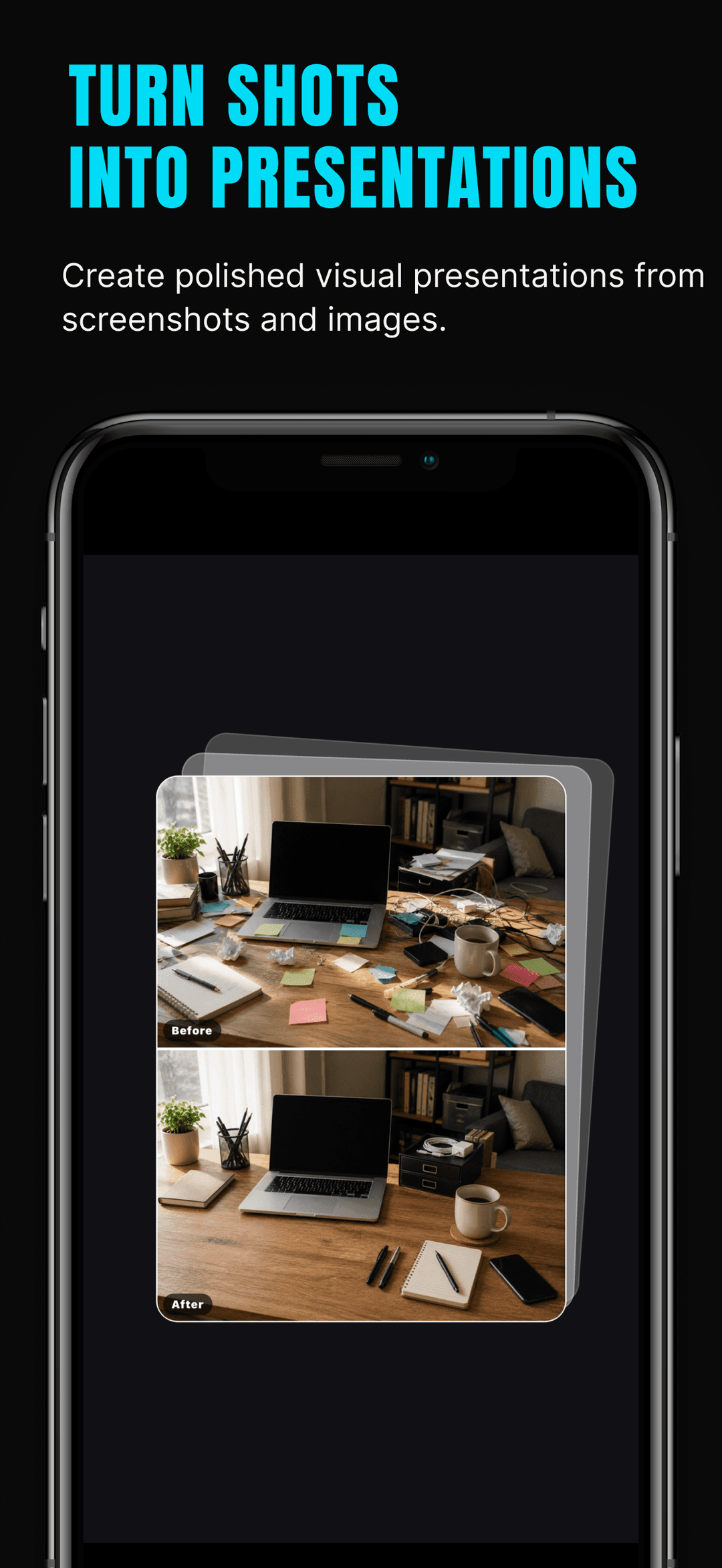
App Store 掲載ページの実際の画面です。
使い方
ShotLab は、写真ライブラリの未加工の iPhone スクリーンショットを、4 つの手早いステップで洗練された共有用ビジュアルに仕上げます。
写真ライブラリから任意のスクリーンショットや画像を取り込むか、クリップボードから貼り付けるか、iOS の共有シートから ShotLab に直接送信します。最近のプロジェクトはそのまま残るので、続けて編集できます。
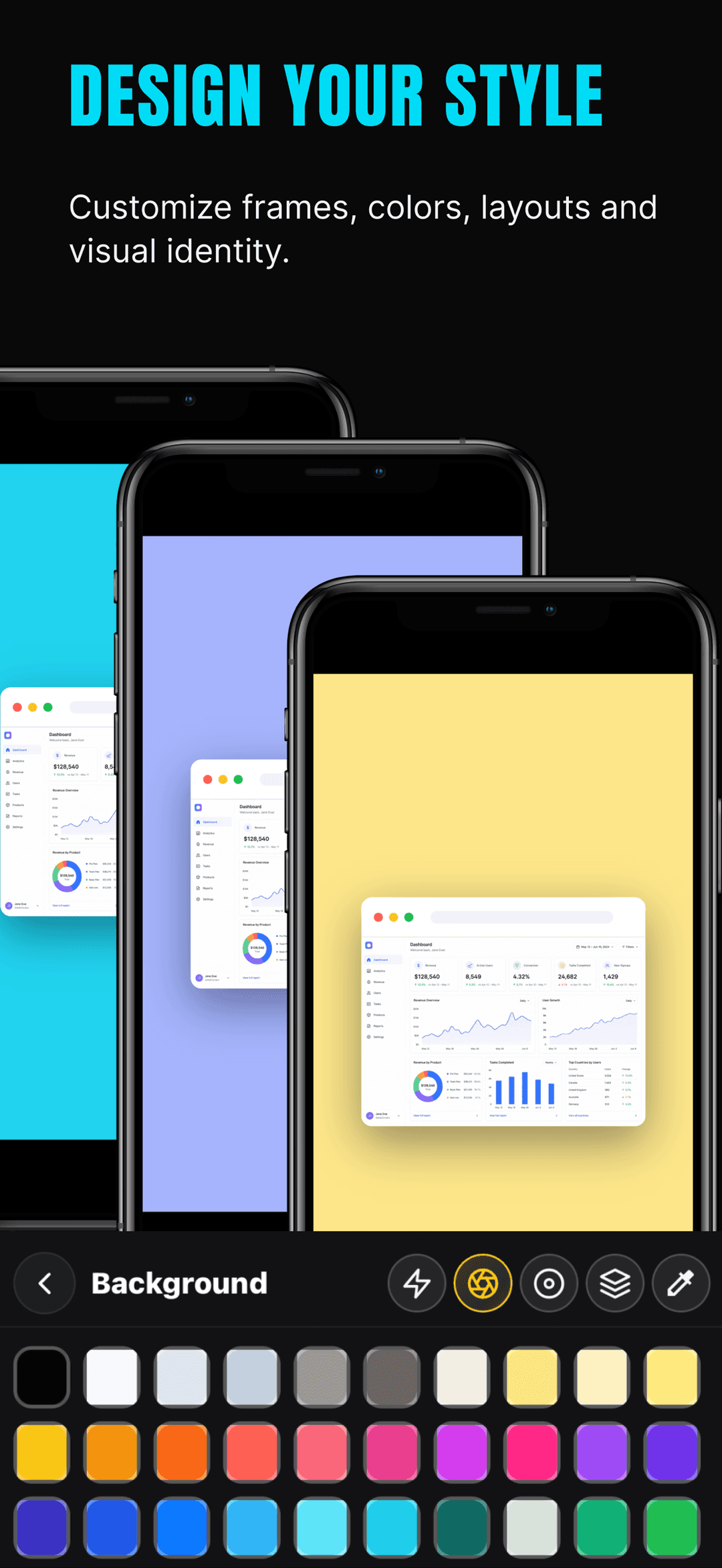
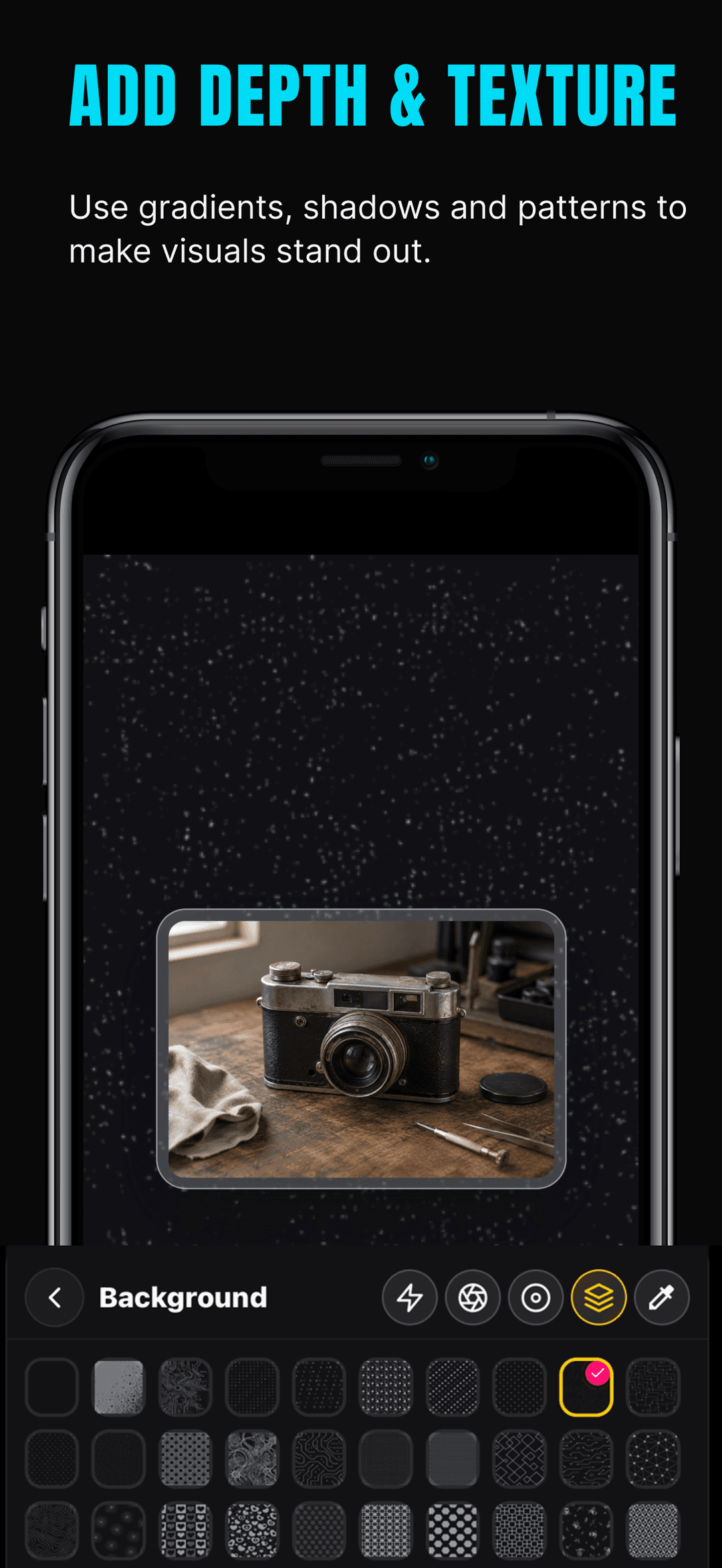
既製のルックを選ぶか、自分で作ります。スクリーンショットをスマホ、ブラウザ、または 11 種類以上のフレームのいずれかで囲み、影と角丸を加えた単色・グラデーション・パターンの背景を設定します。
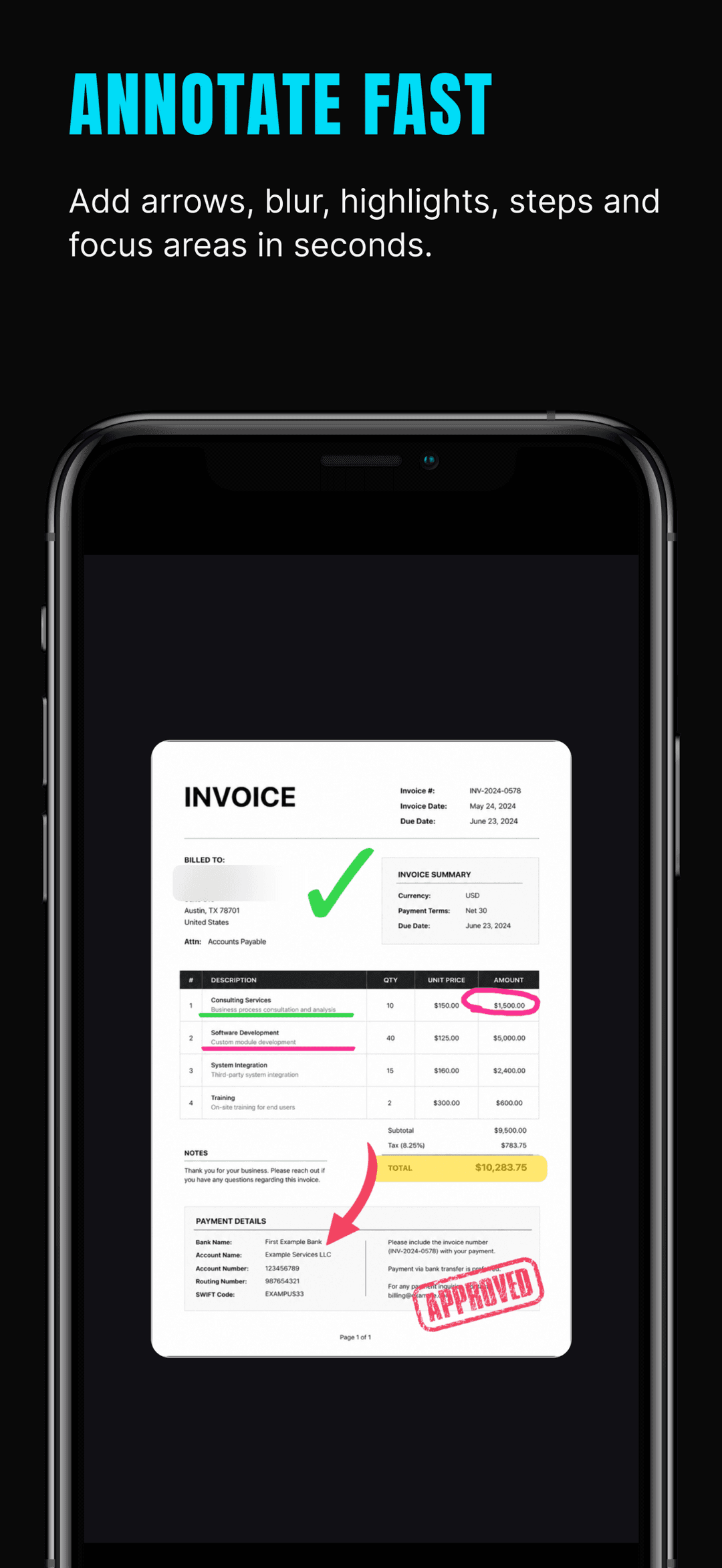
矢印、ボックス、ハイライト、ステップ番号、ズーム吹き出しで大事な部分を示します。メール、名前、口座番号はぼかし、モザイク、墨消しで隠し、補足のためにステッカーを追加します。
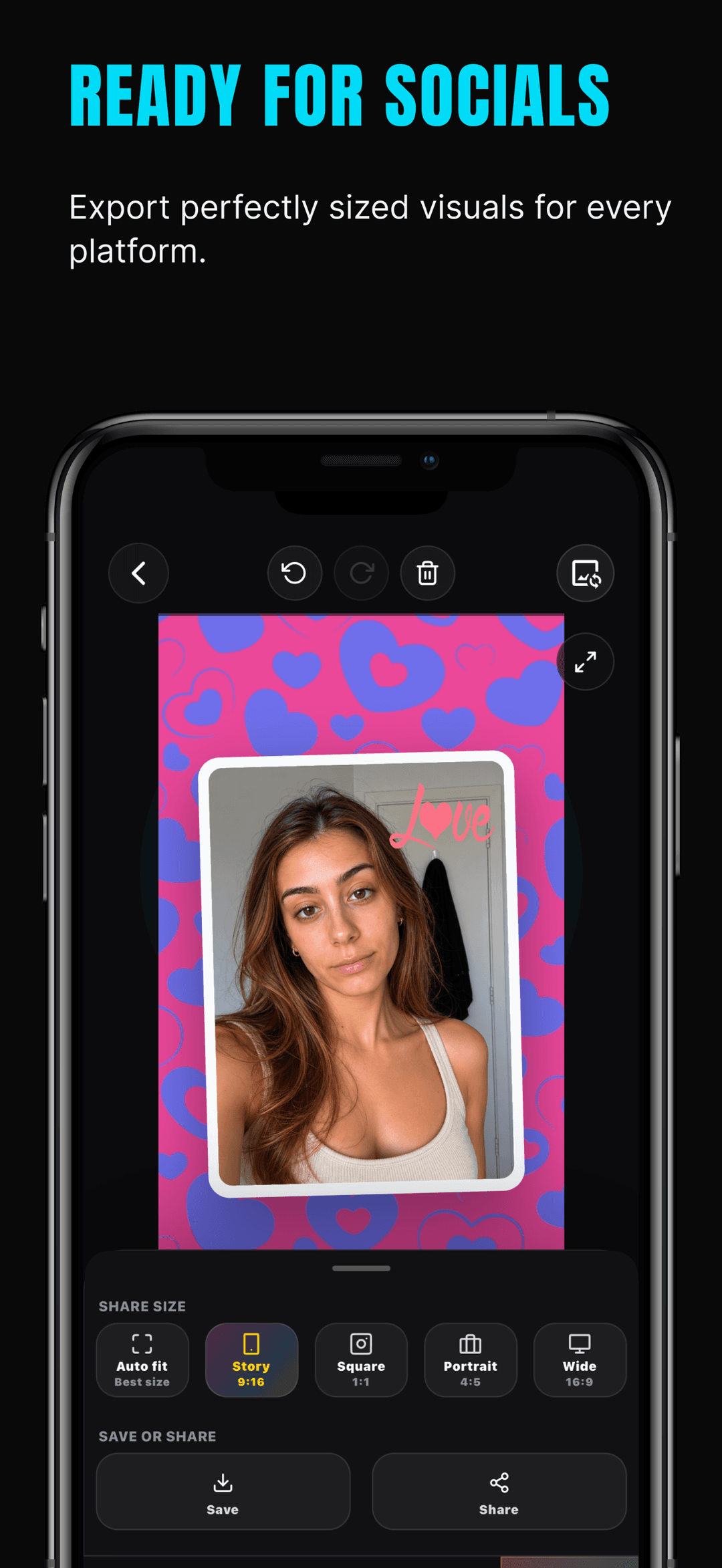
配信先に合ったサイズ(Story 9:16、正方形 1:1、縦 4:5、ワイド 16:9)で書き出し、完成したビジュアルを SNS 投稿、ドキュメント、アプリプレビュー用に保存または共有します。
できること
ShotLabを使えば、スクリーンショットや画像を数分で洗練された共有可能なビジュアルに変換できます。
フォトライブラリからスクリーンショットや画像をインポートし、画像をペーストして、最近のプロジェクトの編集を続行できます。
ソーシャル投稿、製品アップデート、ドキュメント、アプリプレビュー、サポートメッセージ向けに、クリーンなビジュアルスタイルを適用します。
ブラウザ、電話、写真、部屋、シネマ、テレビ、フローティング、ガラス、スタック、アウトライン、Instagramスタイルのフレームを追加します。
テキスト、矢印、ボックス、ハイライト、フリーハンド描画、ステップ番号、ズーム吹き出し、ビフォーアフター比較を追加します。
スクリーンショットを共有する前に、ぼかし、モザイク、墨消しツールで機密情報を隠します。
スクリーンショットをより理解しやすくするステッカーと補助的な視覚要素を追加します。
背景、色、グラデーション、パターン、影、間隔、角丸、ズーム、回転、エクスポート比率をカスタマイズします。
ストーリー、正方形の投稿、ポートレート、ワイドレイアウト、プレゼンテーション、アプリプレビューなど、用途に合わせた形式で洗練された画像をエクスポートします。
Guides
Answers to the questions people search, with step-by-step walkthroughs.
Three ways to blur or redact private info in iPhone screenshots — Markup workarounds, blur vs mosaic vs redaction, and a one-minute app workflow.
Read guideAdd a realistic iPhone device frame to any screenshot — the Apple Frames shortcut, web mockup tools, or the ShotLab app — plus export size tips.
Read guideAnnotate iPhone screenshots with arrows, text, boxes, highlights, and step numbers — using built-in Markup or a dedicated screenshot editor.
Read guideAdd a gradient, color, or pattern background to a screenshot so it stands out on social media — quick methods plus a full iPhone workflow.
Read guideAdd numbered callouts to screenshots so readers follow your tutorial in order — docs best practices plus a fast mobile workflow with ShotLab.
Read guidePost a full screenshot on Instagram without cropping: put it on a square canvas, style the background, and export at 1080x1080 — all on iPhone.
Read guideなぜ重要なのか
ShotLabは、クリエイター、創業者、デザイナー、マーケター、開発者、そして複雑なデザインツールを開かずに、より見栄えの良いスクリーンショットを求めるすべての人々のために作られています。
ワークフローはシンプルです。インポート、スタイル設定、注釈付け、機密情報の保護、そして洗練されたビジュアルの数分でのエクスポート。
スクリーンショットシーン&製品ビジュアル
ShotLabは、スクリーンショットや画像を、ソーシャルメディア、製品アップデート、アプリプレビュー、ドキュメント、サポートメッセージ、プレゼンテーション、ローンチアセット向けの完成されたビジュアルに変換するのに役立ちます。
スクリーンショットや画像から始め、クリーンなビジュアルスタイルを選択し、フレーム、注釈、ハイライト、プライバシーマスク、ステッカーを追加して、洗練されたビジュアルを数分でエクスポートできます。
ShotLabには、高速なスクリーンショットデザインワークフローに求められる実用的なツールが含まれています。
ShotLabは、クリエイター、創業者、デザイナー、マーケター、開発者、そして複雑なデザインツールを開かずに見栄えの良いスクリーンショットを作成したいすべての人々のために作られています。
よくある質問
はい。ShotLab はダウンロードも利用も無料で、無料の書き出しには小さな ShotLab の透かしが入る場合があります。任意の自動更新サブスクリプションである ShotLab Premium では、透かしが取り除かれ、クリーンでクライアントに渡せる書き出しになります。
スクリーンショットを ShotLab で開き、プライバシーツールを使います。範囲をやわらげるぼかし、ピクセル化するモザイク、完全に覆う墨消しがあります。口座番号やメールなど、判読されてはいけないデータには墨消しが最も安全な選択です。
はい。ShotLab にはスマホとブラウザのフレームに加え、写真、部屋、シネマ、TV、フローティング、ガラス、重ね、アウトライン、Instagram 風のフレームがあり、未加工のスクリーンショットが完成したデバイスモックアップのように見えます。
はい。ShotLab は自分の画像を読み込むことを中心に作られています。ライブラリからスクリーンショットや写真を取り込み、クリップボードから貼り付け、または iOS の共有シートから ShotLab に画像を送り、最近のプロジェクトをいつでも編集し続けられます。
いいえ。スクリーンショットは端末内にとどまります。読み込み、フレーム付け、注釈、書き出しはすべてローカルで行われ、アカウント作成も不要です。ShotLab はアプリの利用状況や課金データを扱う分析・サブスクリプションのサービスを利用しますが、あなたの画像がそれらに送られることは決してありません。詳しくはプライバシーポリシーをご覧ください。
はい。ShotLab には SNS プラットフォーム向けにサイズ設定された書き出しプリセット(Story 9:16、正方形 1:1、縦 4:5、ワイド 16:9)に加え、自動フィットのオプションがあり、縦長のスクリーンショットを切り抜きなしで正方形の Instagram 投稿やワイドなローンチ用グラフィックにできます。
マークアップは基本的な描画とテキストに対応します。ShotLab はデバイスとブラウザのフレーム、スタイル付き背景、ステップ番号、ズーム吹き出し、ビフォーアフターの比較、本格的な墨消し・モザイクツール、ステッカー、プラットフォーム別サイズの書き出しプリセットを追加します。スクリーンショットを単に注釈しただけでなく、デザインされたものに見せる要素です。
始める
ShotLabを使えば、スクリーンショットや画像を数分で洗練された共有可能なビジュアルに変換できます。