Importer et continuer
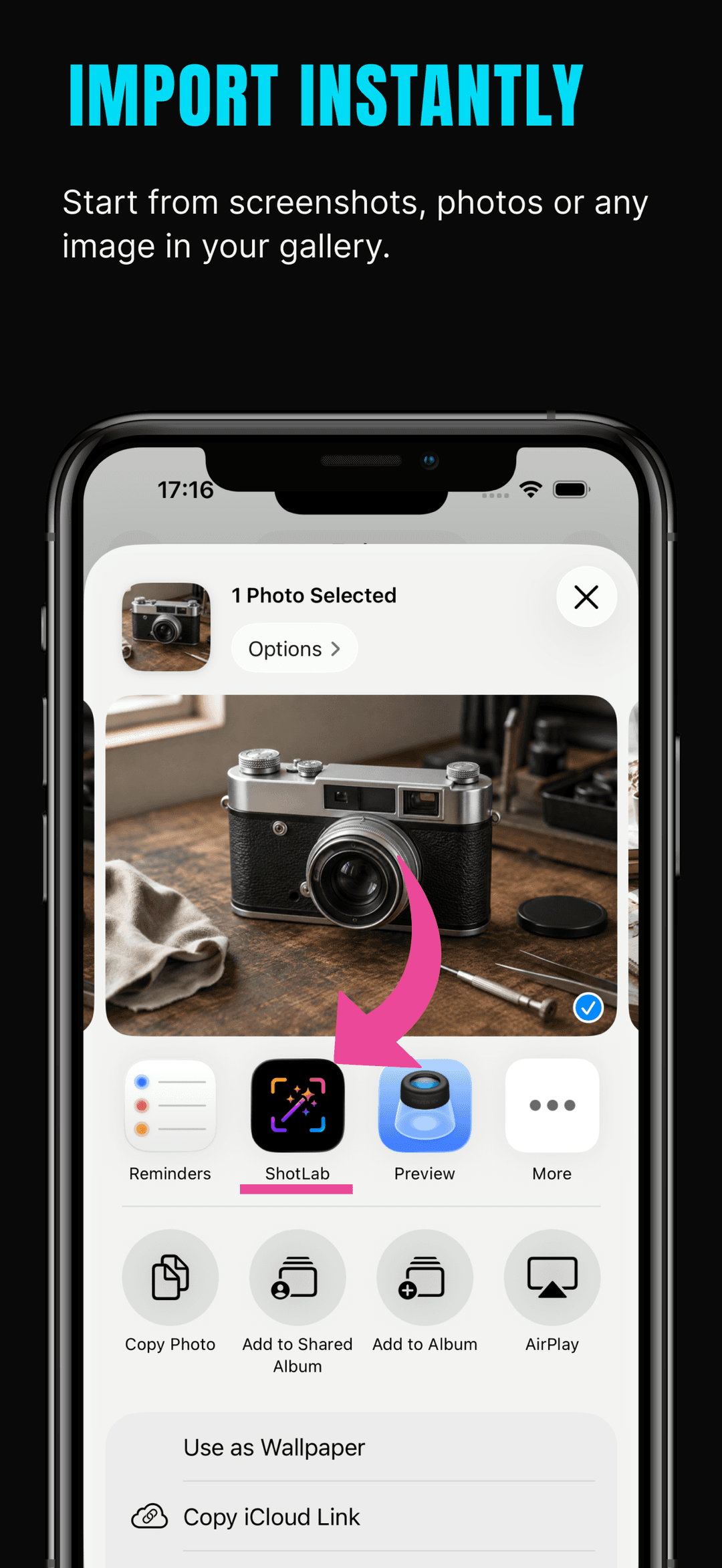
Importez des captures d'écran et des images depuis votre bibliothèque de photos, collez des images et continuez à modifier des projets récents.
Créateur de scènes visuelles premium
Importez une capture d'écran, choisissez un style visuel épuré, ajoutez des cadres, des annotations, des surlignages, des masques de confidentialité, des autocollants, et exportez une image soignée pour les médias sociaux, les mises à jour de produits, les aperçus d'applications, la documentation, les messages d'assistance ou les présentations.



Télécharger
annotations, stickers, frames
Transformez vos captures d'écran et images en visuels soignés, prêts à être partagés, en quelques minutes avec ShotLab.
Captures d'écran
De vraies captures issues de la fiche App Store.
Comment ça marche
ShotLab transforme une capture d'écran iPhone brute de votre photothèque en un visuel soigné et prêt à partager en quatre étapes rapides.
Importez n'importe quelle capture d'écran ou image depuis votre photothèque, collez-en une depuis le presse-papiers ou envoyez-la directement à ShotLab depuis la feuille de partage iOS. Les projets récents restent accessibles pour que vous puissiez continuer à éditer.
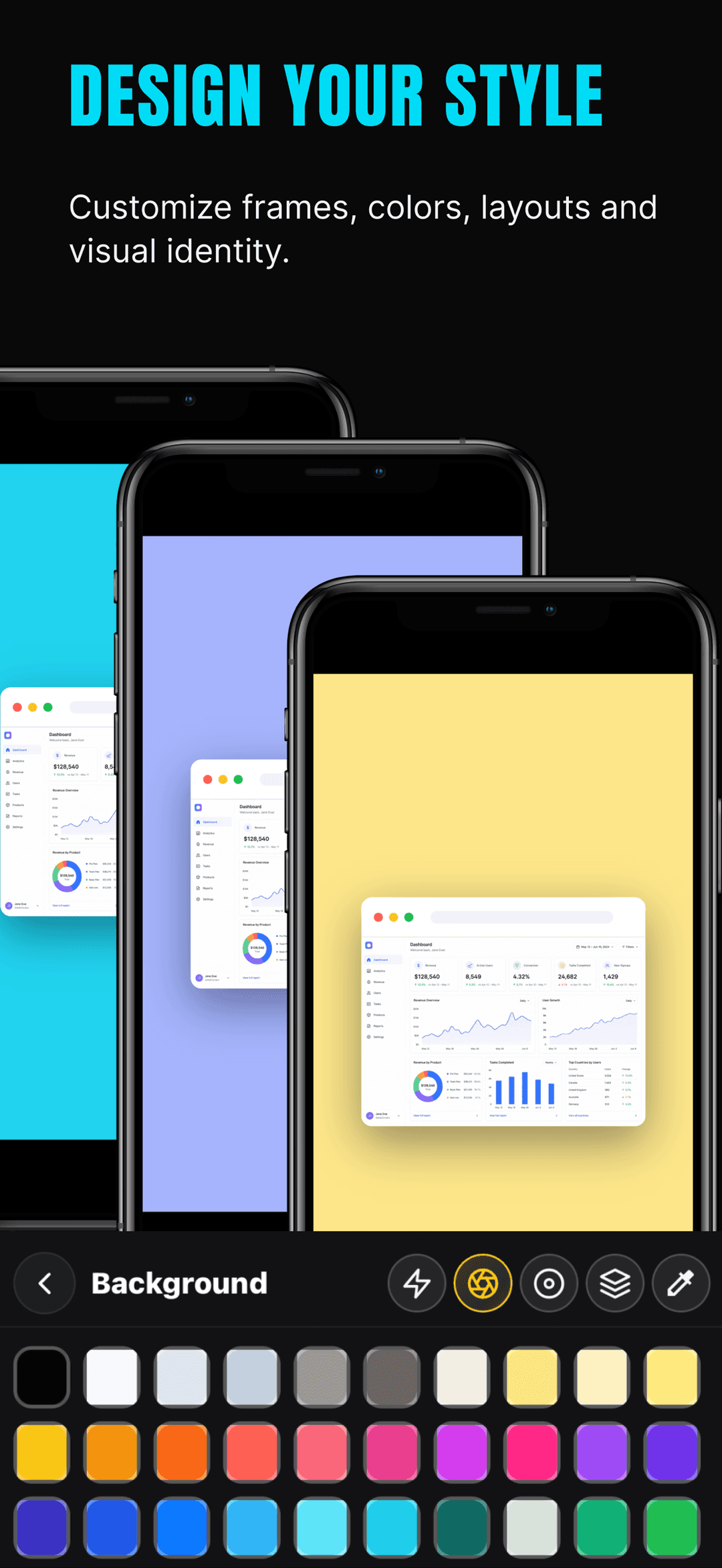
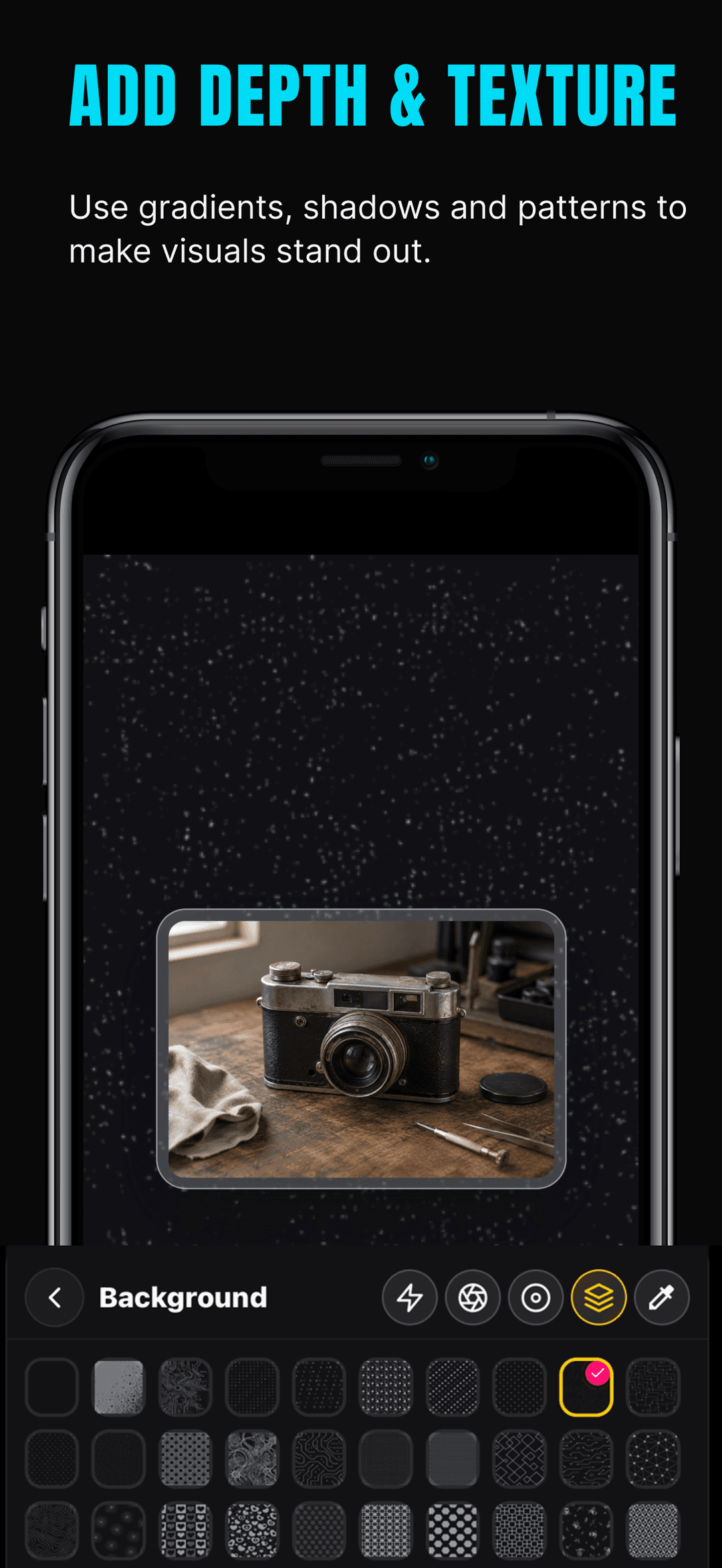
Choisissez un rendu prêt à l'emploi ou créez le vôtre : encadrez la capture dans un téléphone, un navigateur ou l'un des 11+ autres cadres, puis définissez un fond de couleur unie, en dégradé ou à motif, avec ombres et coins arrondis.
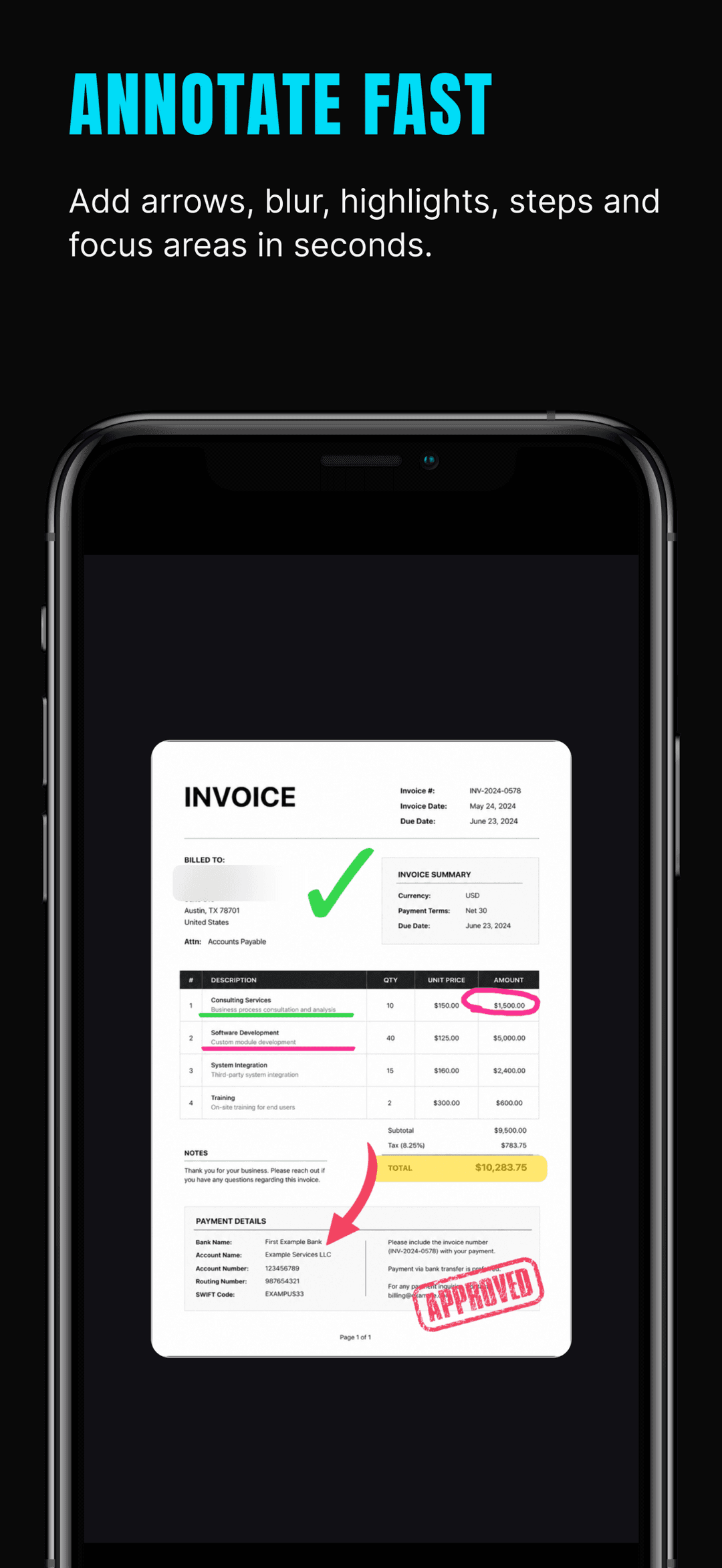
Pointez ce qui compte avec des flèches, des cadres, des surlignages, des numéros d'étape et des bulles de zoom. Masquez e-mails, noms et numéros de compte avec le flou, la mosaïque ou le caviardage, et ajoutez des stickers pour plus de contexte.
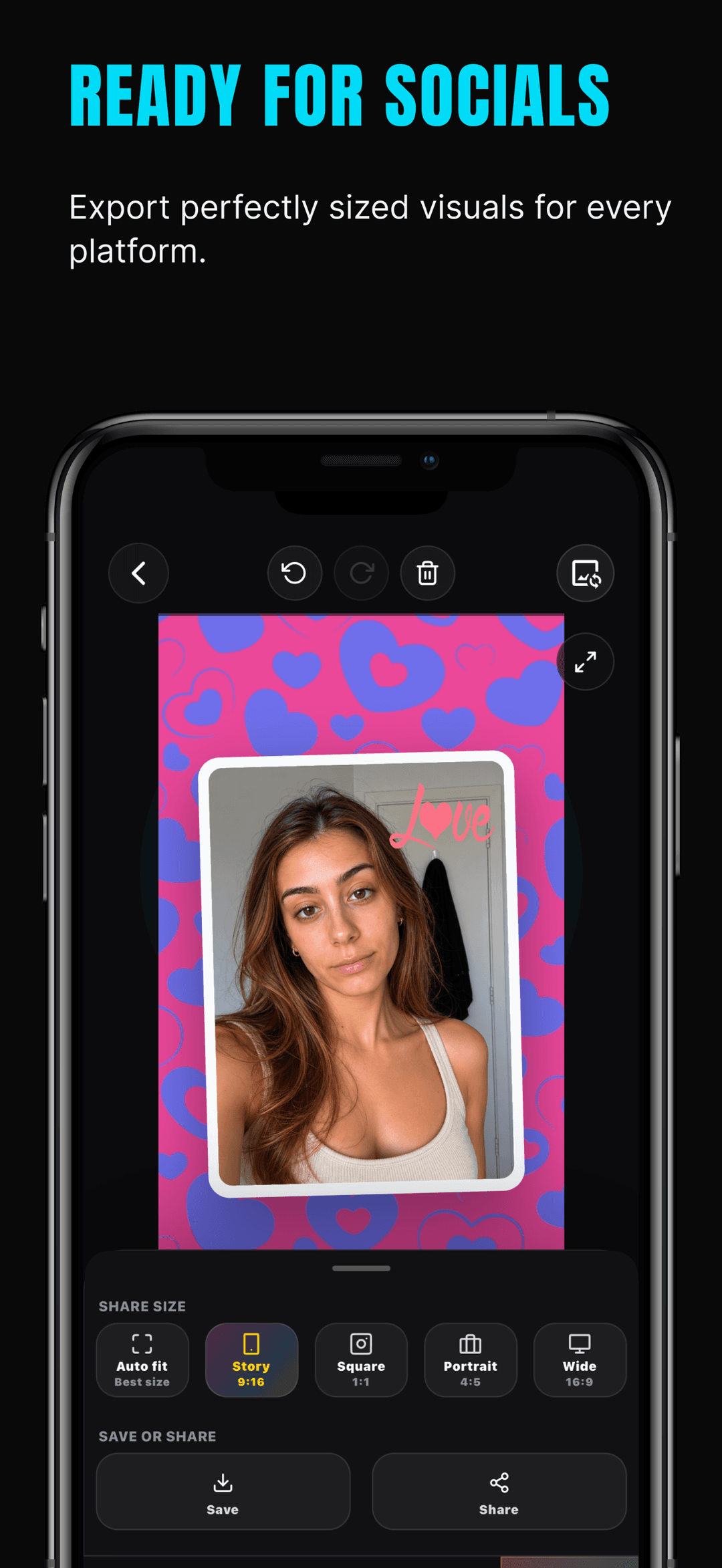
Exportez à la bonne taille pour la destination — Story 9:16, Carré 1:1, Portrait 4:5 ou Large 16:9 — puis enregistrez ou partagez le visuel finalisé pour vos posts sociaux, votre documentation ou vos aperçus d'application.
Ce qu'il vous aide à faire
Transformez vos captures d'écran et images en visuels soignés, prêts à être partagés, en quelques minutes avec ShotLab.
Importez des captures d'écran et des images depuis votre bibliothèque de photos, collez des images et continuez à modifier des projets récents.
Appliquez des styles visuels épurés pour les publications sociales, les mises à jour de produits, la documentation, les aperçus d'applications et les messages de support.
Ajoutez des cadres de navigateur, de téléphone, de photo, de pièce, de cinéma, de télévision, flottants, en verre, empilés, de contour et de style Instagram.
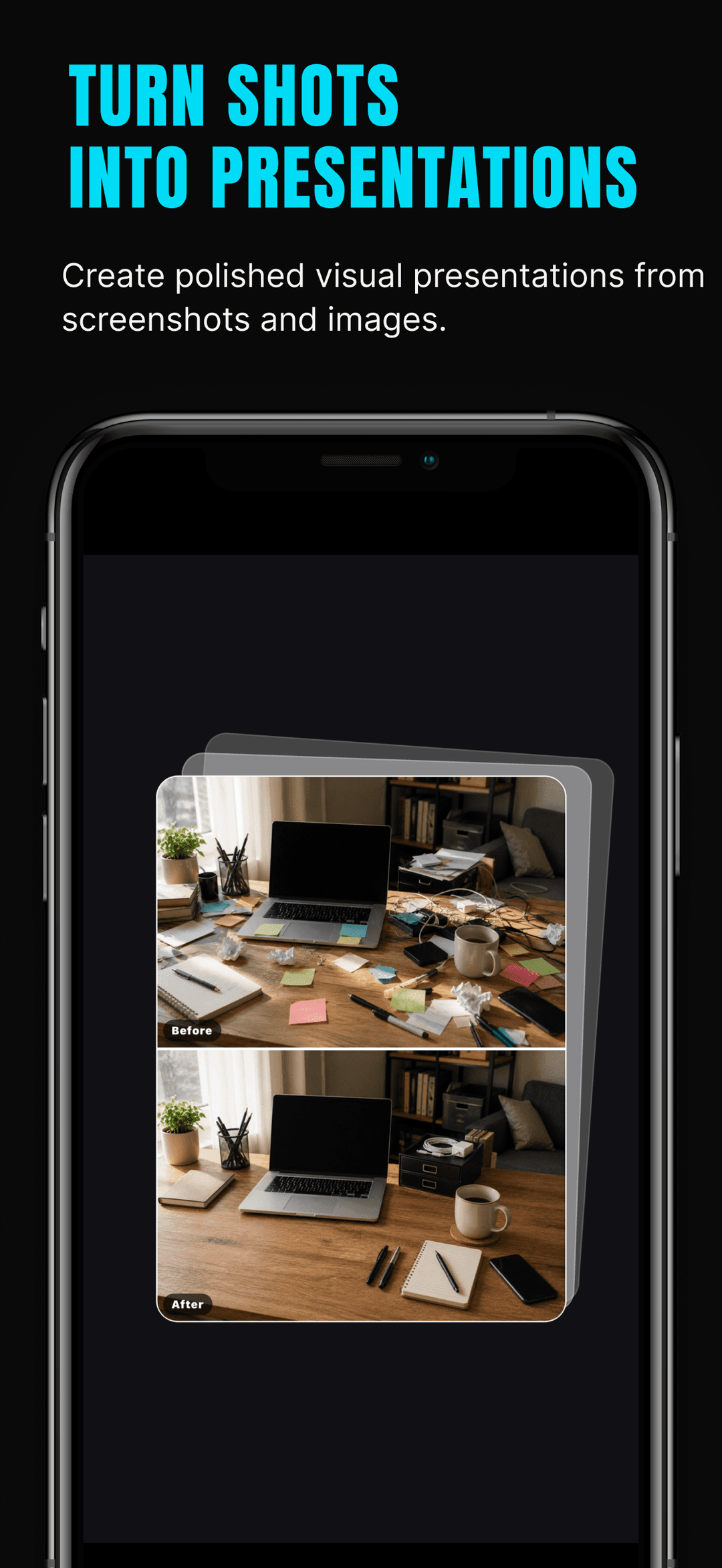
Ajoutez du texte, des flèches, des cadres, des surlignages, des dessins à main levée, des numéros d'étape, des légendes zoomées et des comparaisons avant-après.
Masquez les informations sensibles avec des outils de flou, de mosaïque et de caviardage avant de partager une capture d'écran.
Ajoutez des autocollants et des éléments visuels de support qui rendent les captures d'écran plus faciles à comprendre.
Personnalisez les arrière-plans, les couleurs, les dégradés, les motifs, les ombres, l'espacement, le rayon des coins, le zoom, la rotation et le rapport d'exportation.
Exportez des images soignées dans des formats utiles pour les stories, les publications carrées, les portraits, les mises en page larges, les présentations et les aperçus d'applications.
Guides
Answers to the questions people search, with step-by-step walkthroughs.
Three ways to blur or redact private info in iPhone screenshots — Markup workarounds, blur vs mosaic vs redaction, and a one-minute app workflow.
Read guideAdd a realistic iPhone device frame to any screenshot — the Apple Frames shortcut, web mockup tools, or the ShotLab app — plus export size tips.
Read guideAnnotate iPhone screenshots with arrows, text, boxes, highlights, and step numbers — using built-in Markup or a dedicated screenshot editor.
Read guideAdd a gradient, color, or pattern background to a screenshot so it stands out on social media — quick methods plus a full iPhone workflow.
Read guideAdd numbered callouts to screenshots so readers follow your tutorial in order — docs best practices plus a fast mobile workflow with ShotLab.
Read guidePost a full screenshot on Instagram without cropping: put it on a square canvas, style the background, and export at 1080x1080 — all on iPhone.
Read guidePourquoi c'est important
ShotLab est conçu pour les créateurs, fondateurs, designers, marketeurs, développeurs et toute personne souhaitant des captures d'écran plus esthétiques sans ouvrir un outil de design complexe.
Le flux de travail reste ciblé : importez, stylisez, annotez, protégez les détails sensibles et exportez des visuels soignés en quelques minutes.
Scènes de captures d'écran et visuels de produits
ShotLab vous aide à transformer des captures d'écran et des images en visuels finis pour les réseaux sociaux, les mises à jour de produits, les aperçus d'applications, la documentation, les messages de support, les présentations et les supports de lancement.
Commencez avec une capture d'écran ou une image, choisissez un style visuel épuré, ajoutez des cadres, des annotations, des surlignages, des masques de confidentialité, des autocollants, et exportez un visuel soigné en quelques minutes.
ShotLab inclut les outils pratiques que les utilisateurs attendent d'un flux de travail rapide de conception de captures d'écran.
ShotLab est conçu pour les créateurs, les fondateurs, les designers, les marketeurs, les développeurs et toute personne souhaitant des captures d'écran plus esthétiques sans ouvrir un outil de conception compliqué.
FAQ
Oui. ShotLab est gratuit à télécharger et à utiliser, et les exports gratuits peuvent inclure un petit filigrane ShotLab. ShotLab Premium, un abonnement facultatif à renouvellement automatique, supprime le filigrane pour des exports nets, prêts pour vos clients.
Ouvrez la capture dans ShotLab et utilisez les outils de confidentialité : le flou pour adoucir une zone, la mosaïque pour la pixeliser, ou le caviardage pour la couvrir entièrement. Le caviardage est le choix le plus sûr pour les numéros de compte, les e-mails et toute donnée qui doit rester illisible.
Oui. ShotLab inclut des cadres téléphone et navigateur, ainsi que des cadres photo, pièce, cinéma, TV, flottant, verre, empilé, contour et style Instagram, pour qu'une capture brute ressemble à une maquette d'appareil finalisée.
Oui. ShotLab est conçu autour de l'import de vos propres images : récupérez captures et photos depuis votre photothèque, collez depuis le presse-papiers ou envoyez une image à ShotLab depuis la feuille de partage iOS, puis reprenez l'édition de vos projets récents à tout moment.
Non. Vos captures d'écran restent sur votre appareil — l'import, l'encadrement, l'annotation et l'export se font tous localement, et il n'y a aucun compte à créer. ShotLab utilise bien des services d'analyse et d'abonnement qui traitent les données d'usage et de facturation, mais vos images ne leur sont jamais envoyées. Consultez la politique de confidentialité pour tous les détails.
Oui. ShotLab propose des préréglages d'export dimensionnés pour les plateformes sociales — Story 9:16, Carré 1:1, Portrait 4:5 et Large 16:9 — ainsi qu'une option d'ajustement automatique, pour qu'une capture verticale devienne un post Instagram carré ou un visuel de lancement large sans recadrage.
Le balisage couvre le dessin et le texte de base. ShotLab ajoute des cadres d'appareil et de navigateur, des fonds stylisés, des numéros d'étape, des bulles de zoom, des comparaisons avant-après, de vrais outils de caviardage et de mosaïque, des stickers et des préréglages d'export au format des plateformes — les éléments qui font qu'une capture paraît conçue plutôt que simplement annotée.
Commencer
Transformez vos captures d'écran et images en visuels soignés, prêts à être partagés, en quelques minutes avec ShotLab.